Инструкция по работе с «Аполлоникой»
#1 С чего начать
#1.1 Что это за программа
«Аполлоника» — это сайт-помощник для людей, которые работают со строительными проектами. Представьте внимательного проверяющего, который никогда не устаёт: вы даёте ему документы, а он читает их, сверяет с правилами (нормами) и говорит, что в них не так, чего не хватает и что нужно исправить.
Программа умеет четыре главные вещи:
| Что нужно сделать | Какая часть программы | Что вы получите |
|---|---|---|
| Проверить проект (чертежи, спецификации, кабельные журналы) | «Проверка РД» и «Предварительная проверка проекта» | Список замечаний со ссылкой на страницу и пункт нормы |
| Составить смету | «Сметы» | Готовую смету (файлы PDF, Excel, XML) для сдачи |
| Составить проект производства работ (ППР) | «ППР» | Документ ППР и график работ |
| Собрать исполнительную документацию (ИД) | «ИД» | Акты и комплект документов для сдачи работ |
И ещё один помощник — Антон. Это «умный собеседник» в правом нижнем углу экрана: ему можно задать вопрос про нормы или про саму программу и получить ответ со ссылкой на пункт документа.
#1.2 Как устроена инструкция
Инструкция разделена на разделы, а те — на подразделы. Слева (на телефоне — кнопка «Содержание») находится список всех разделов: нажмите на любой, и откроется нужное место. Вверху есть поле «Поиск по инструкции»: введите слово (например, «пароль» или «смета»), и в содержании останутся только подходящие разделы.
Если вы совсем новичок — читайте подряд разделы 1–5, это займёт около 20 минут. Остальное читайте тогда, когда оно вам понадобится.
#1.3 Словарь: что значат непонятные слова
| Слово | Что это простыми словами |
|---|---|
| Объект | Один строительный проект (например, «Склад на улице Ленина»). Все документы про него лежат в одной «папке» |
| Паспорт объекта | Анкета объекта: название, адрес, кто заказчик, мощность, напряжение и т. п. |
| РД | Рабочая документация: чертежи и таблицы, по которым строят |
| ТЗ | Техническое задание: что именно заказчик хочет получить |
| ППР | Проект производства работ: как, в каком порядке и какими силами строить |
| ИД | Исполнительная документация: акты и чертежи, которые подтверждают, что построено именно то, что нужно |
| Смета | Расчёт стоимости работ и материалов |
| ВОР | Ведомость объёмов работ: список «что и сколько сделать» |
| Нормы, СП, ГОСТ, ПУЭ | Официальные правила, по которым проверяют проекты. Программа ссылается на конкретные пункты |
| Замечание | Найденная программой проблема: «здесь не так» + ссылка на правило |
| Редакция | Версия документа или паспорта. Старые версии не пропадают: их можно посмотреть в истории |
| Распознавание | Чтение документа программой: из PDF или скана она достаёт таблицы и значения |
| OCR | Чтение текста со скана-картинки. Нужен, если PDF — это фотография страницы |
#2 Регистрация и вход
#2.1 Как открыть программу
Откройте в браузере адрес сайта, который вам дали (например, https://apollonika.example). Вы увидите главную страницу.
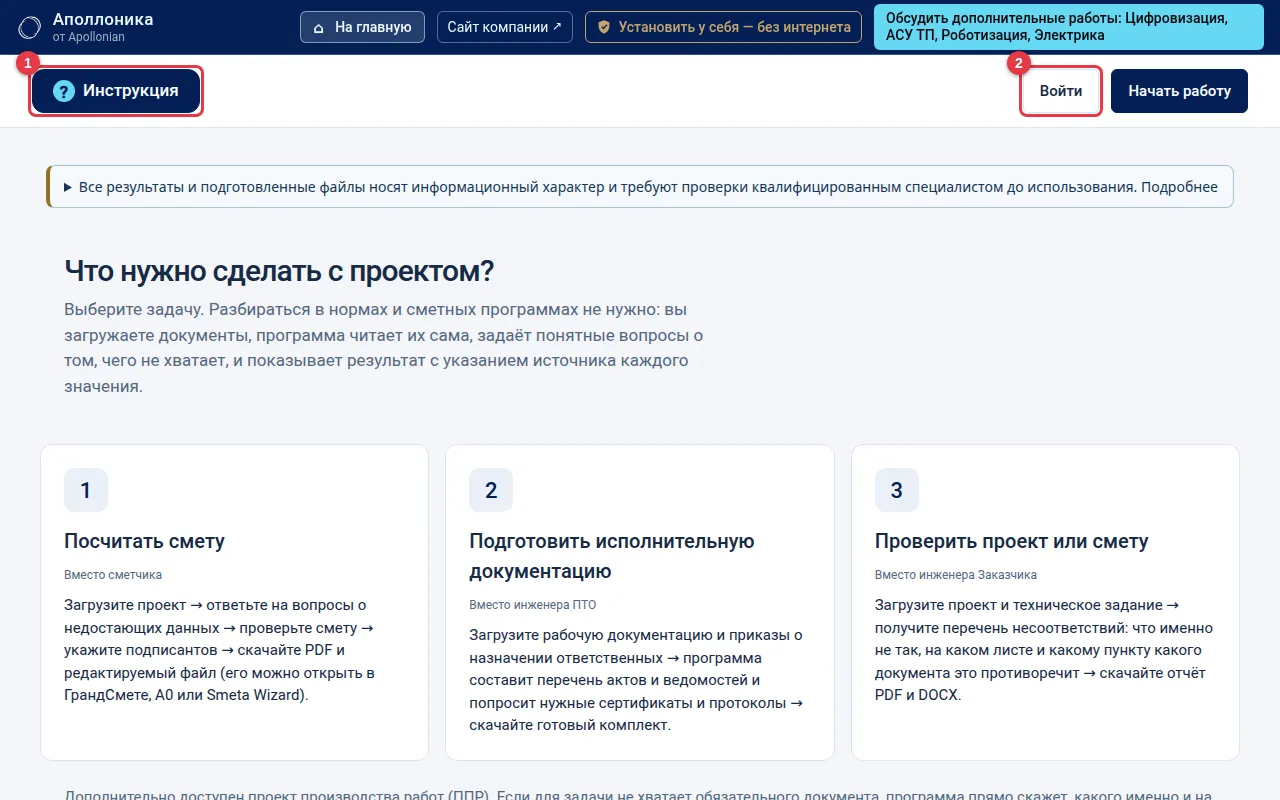
- 1 «Начать работу» — для тех, кто здесь впервые: откроется регистрация.
- 2 «Войти» — для тех, кто уже зарегистрировался.
:::
Вверху слева есть кнопка «Инструкция» — она открывает именно эту инструкцию. Она есть на каждой странице, где вы можете оказаться.
#2.2 Регистрация (один раз)
Регистрация нужна только в первый раз. Пароль придумывать не обязательно: программа высылает вам на почту короткий код, и вы вводите его — как в банковском приложении.
#2.2.1 Шаг 1. Заполните анкету
Нажмите «Начать работу». Откроется анкета.
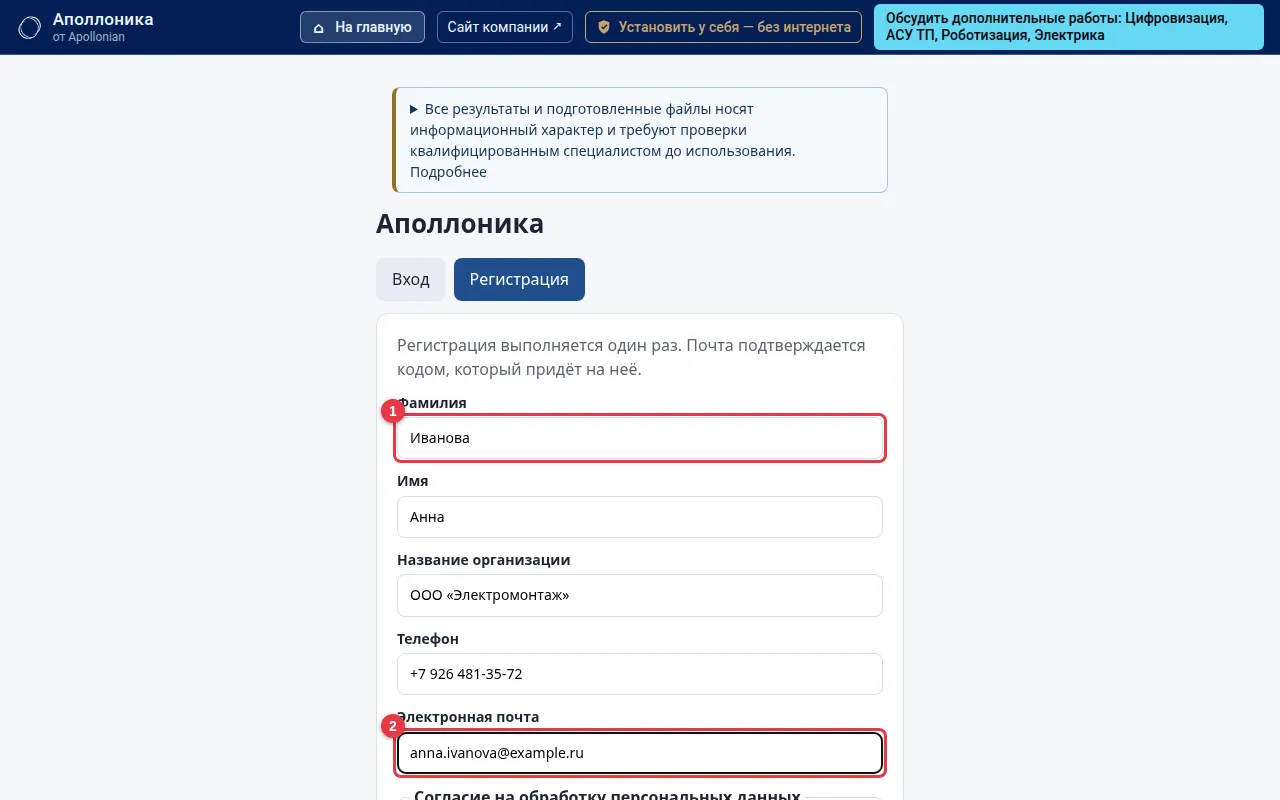
- 1 Фамилия, имя, отчество.
- 2 Адрес электронной почты — настоящий, к нему у вас должен быть доступ: на него придёт код.
:::
Заполните все поля: организация, должность, телефон. Телефон вводите в обычном виде, например +7 926 481-35-72.
#2.2.2 Шаг 2. Согласие и отправка
Прочитайте согласие на обработку персональных данных и условия использования результатов. Поставьте обе галочки и нажмите кнопку отправки. Вторая галочка означает: вы понимаете, что все результаты программы носят информационный характер и требуют проверки квалифицированным специалистом, а если примените их без проверки, риск лежит на вас.
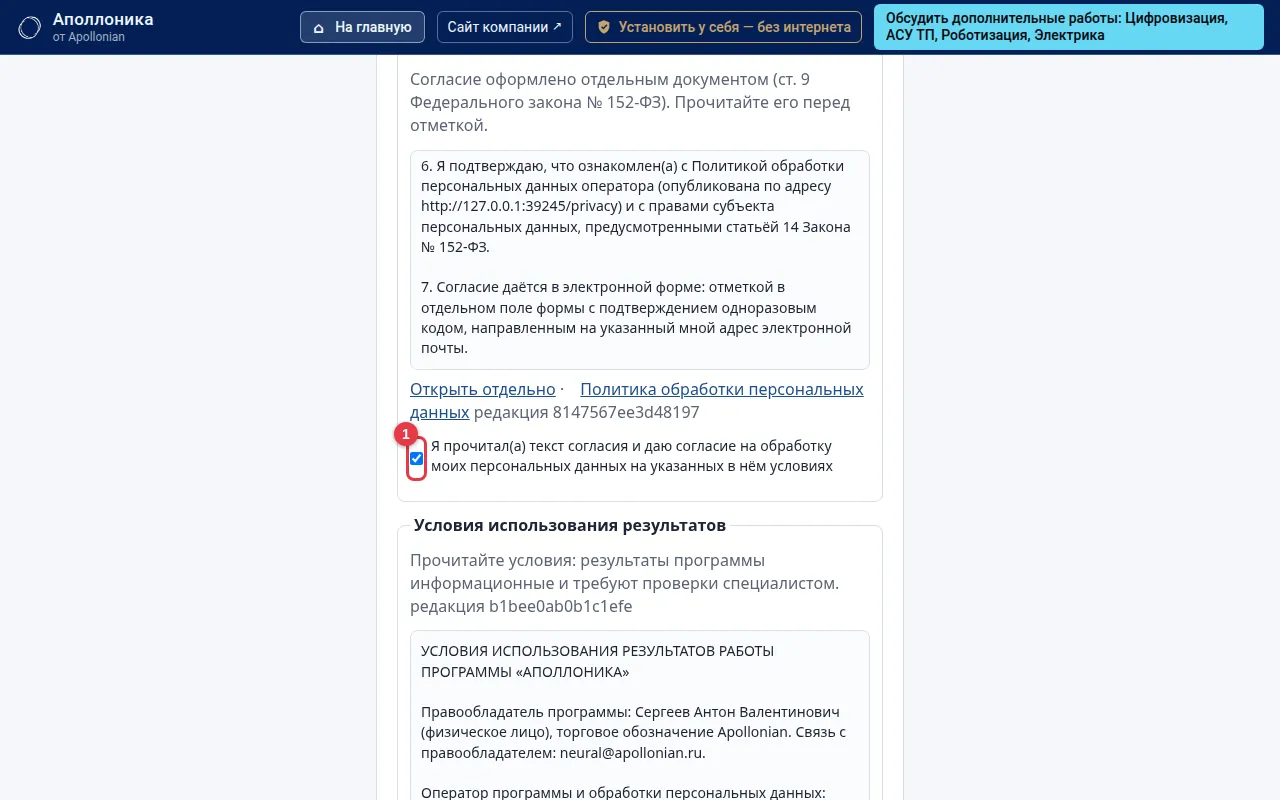
- 1 Галочка согласия. Без неё регистрация невозможна — это требование закона о персональных данных (152-ФЗ).
:::
Ниже находится второе поле — условия использования результатов. Прочитайте их и поставьте галочку, затем нажмите кнопку отправки.
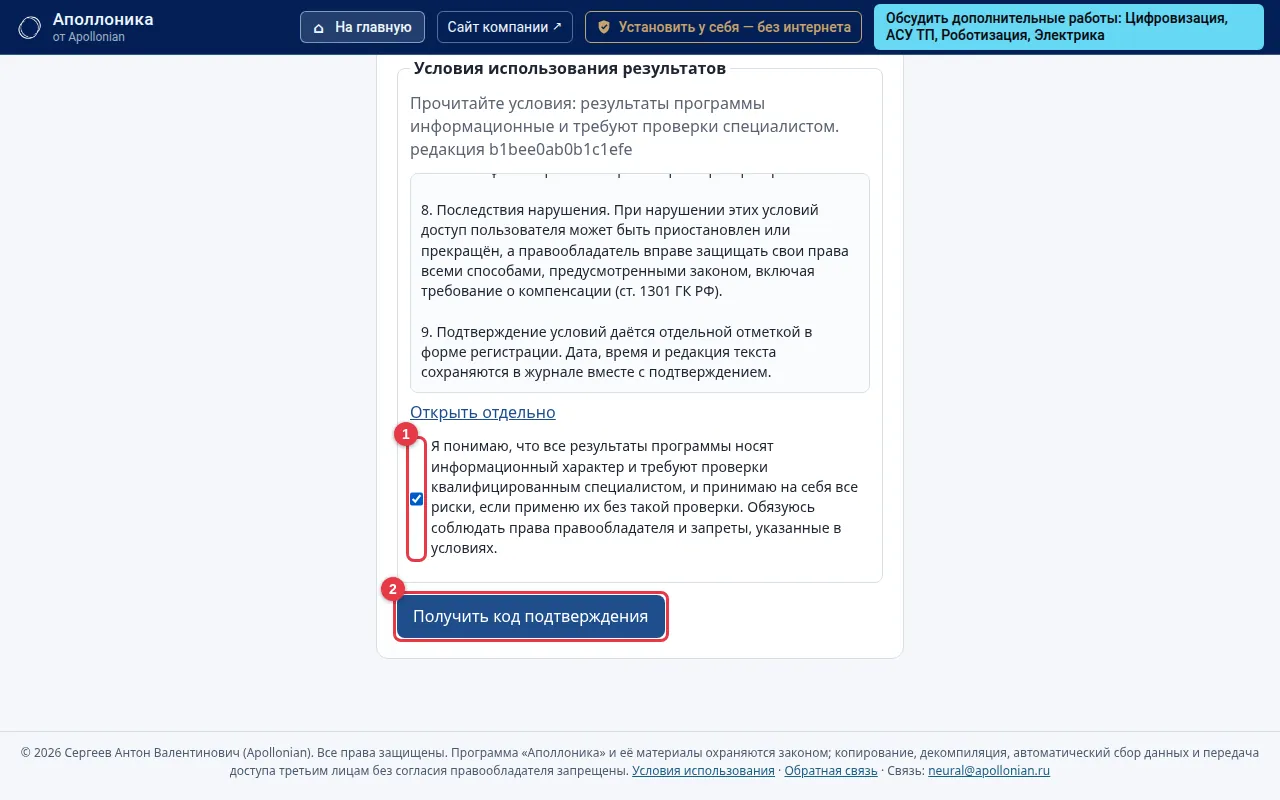
- 1 Галочка условий использования результатов. Без неё регистрация тоже невозможна.
- 2 Кнопка, которая отправляет код на вашу почту.
:::
#2.2.3 Шаг 3. Введите код из письма
Откройте свою почту. Придёт письмо с шестизначным кодом. Если письма нет — загляните в папку «Спам» и подождите минуту.
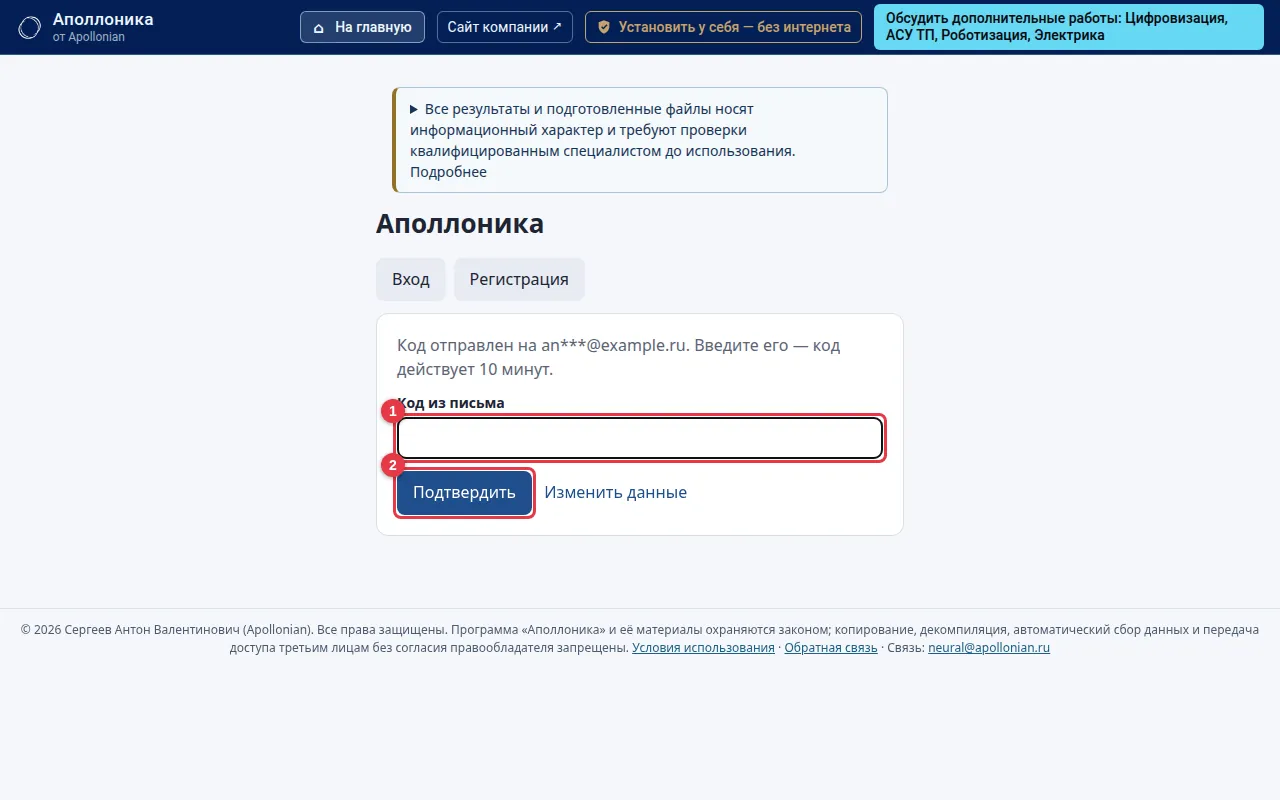
- 1 Введите сюда код из письма.
- 2 Нажмите кнопку подтверждения.
:::
Если всё верно, вы попадёте на главный экран программы.
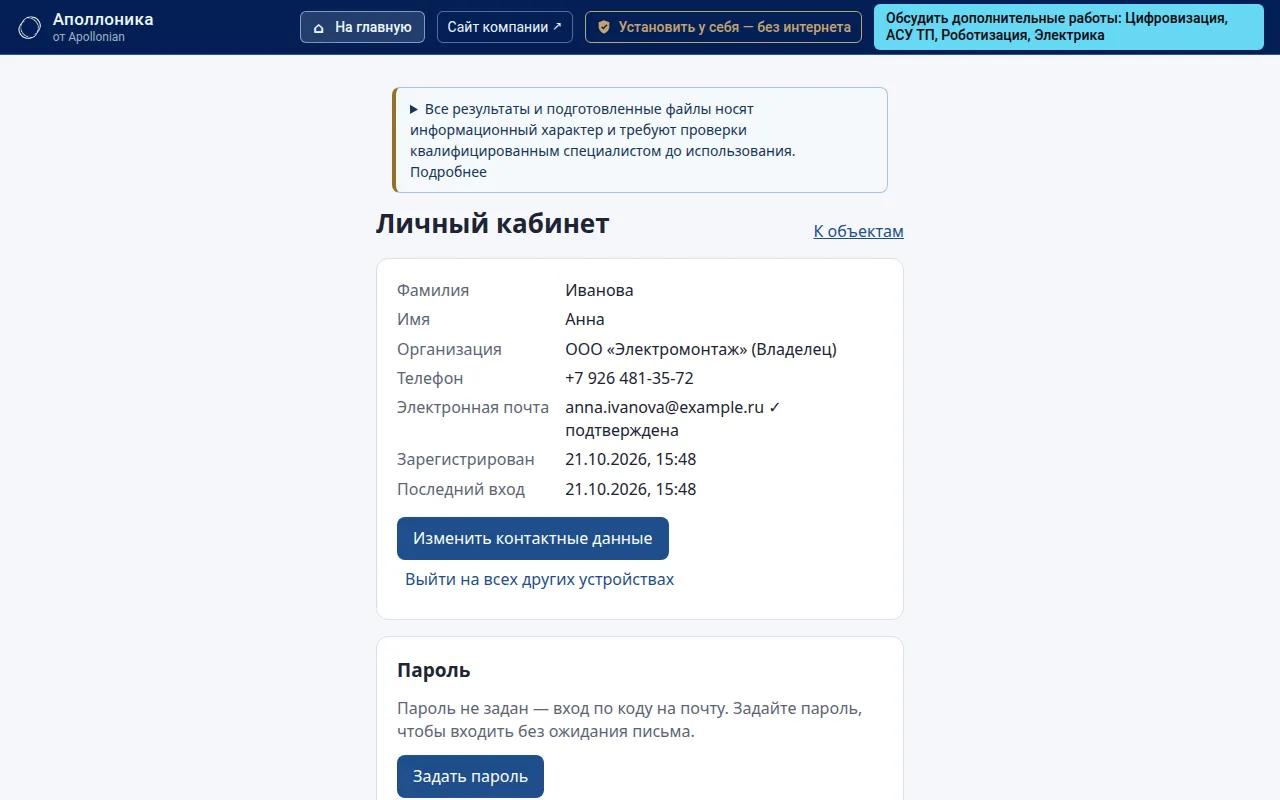
> Если код не подошёл: проверьте, что вводите цифры без пробелов; код действует ограниченное время, поэтому если вы долго ждали — запросите новый. После нескольких неверных попыток программа попросит подождать.
#2.3 Вход в следующий раз
Нажмите «Войти». Есть два способа.
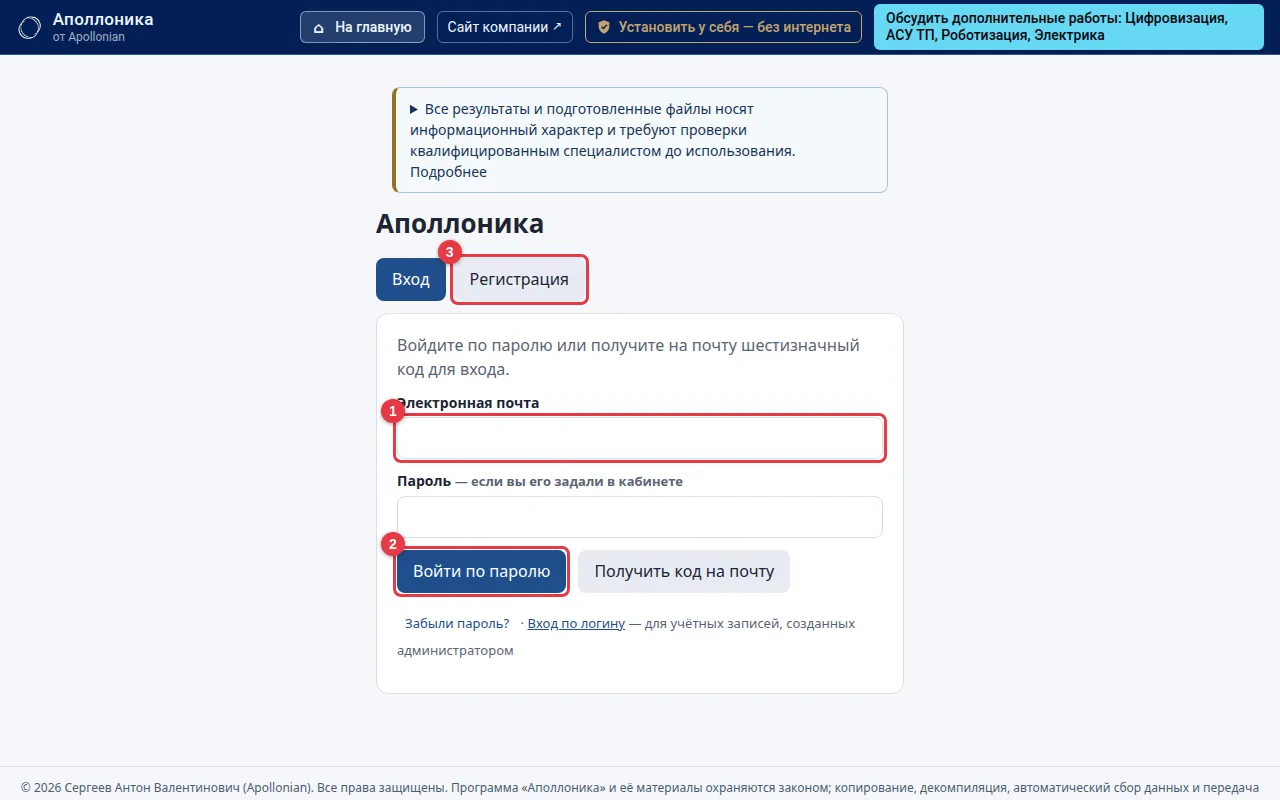
- 1 Адрес почты, с которым вы регистрировались.
- 2 Вход по паролю (если вы его задавали).
- 3 Переход к регистрации — если у вас ещё нет учётной записи.
:::
- По коду. Введите почту, нажмите «Получить код», затем введите код из письма. Ничего запоминать не нужно.
- По паролю. Введите почту и пароль. Пароль вы можете задать себе в личном кабинете (раздел 3.2) — тогда вход займёт секунду.
> Если вы забыли пароль: на странице входа нажмите «Забыли пароль?» — программа пришлёт код на почту, и вы зададите новый.
#2.4 Выход
Кнопка «Выйти» в правом верхнем углу. Выходите всегда, если работаете на чужом компьютере.
#3 Главный экран и личный кабинет
#3.1 Из чего состоит главный экран
После входа вы видите рабочее пространство.
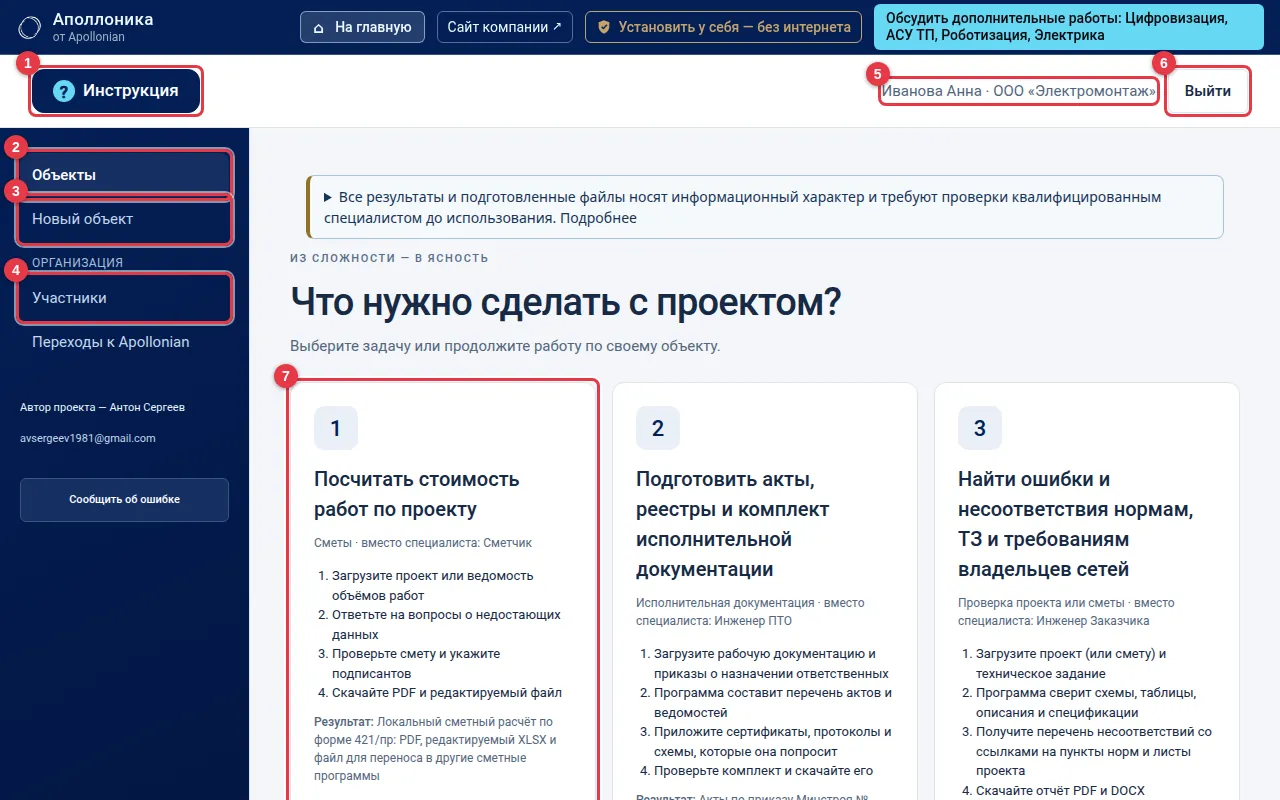
- 1 Кнопка «Инструкция» — эта инструкция.
- 2 «Объекты» — список ваших строительных объектов.
- 3 «Новый объект» — создать объект.
- 4 «Участники» — люди вашей организации и их права.
- 5 Ваше имя. Нажмите — откроется личный кабинет.
- 6 «Выйти».
- 7 Большие карточки «Что нужно сделать с проектом?»: каждая объясняет задачу, шаги и результат.
:::
Слева — меню. Вверху — имя. В центре — рабочая область.
#3.2 Личный кабинет
Нажмите на своё имя вверху справа. В кабинете можно:
- изменить свои данные (имя, телефон, должность). Для надёжности программа подтверждает изменения кодом из письма;
- задать пароль для быстрого входа;
- посмотреть, с каких устройств вы входили;
- отозвать согласие на обработку данных — учтите, тогда доступ к программе закроется, а данные будут уничтожены.
#3.2.1 Как задать пароль
- Откройте личный кабинет.
- Найдите блок про пароль и придумайте пароль: не короче 10 символов, с буквами и цифрами. Не используйте дату рождения и слова вроде «qwerty».
- Подтвердите изменение кодом из письма.
#3.3 Карточки задач
На главном экране — три большие карточки. В каждой написано: что вы делаете, по каким шагам и что получите.
| Карточка | Зачем нужна |
|---|---|
| 1. Посчитать стоимость работ по проекту (Сметы) | Составить смету и получить файлы для сдачи |
| 2. Подготовить акты, реестры и комплект исполнительной документации (ИД) | Собрать исполнительную документацию |
| 3. Найти ошибки и несоответствия нормам, ТЗ и требованиям владельцев сетей (Проверка проекта) | Проверить проект или смету |
Проект производства работ (ППР) открывается со страницы объекта (вкладка «Обзор», раздел «Что нужно сделать по объекту?»).
Нажмите карточку — откроется создание объекта (если объекта ещё нет), а потом нужное приложение. Ниже, в блоке «Работа по объектам», перечислены ваши объекты: у каждого видно, сколько в нём документов и результатов, и есть кнопка «Открыть».
#4 Объекты: рабочая «папка» проекта
Объект — это один строительный проект. Всё остальное (проверка, смета, ППР, ИД) привязано к объекту, поэтому работу начинают с него.
#4.1 Как создать объект
- В левом меню нажмите «Новый объект».
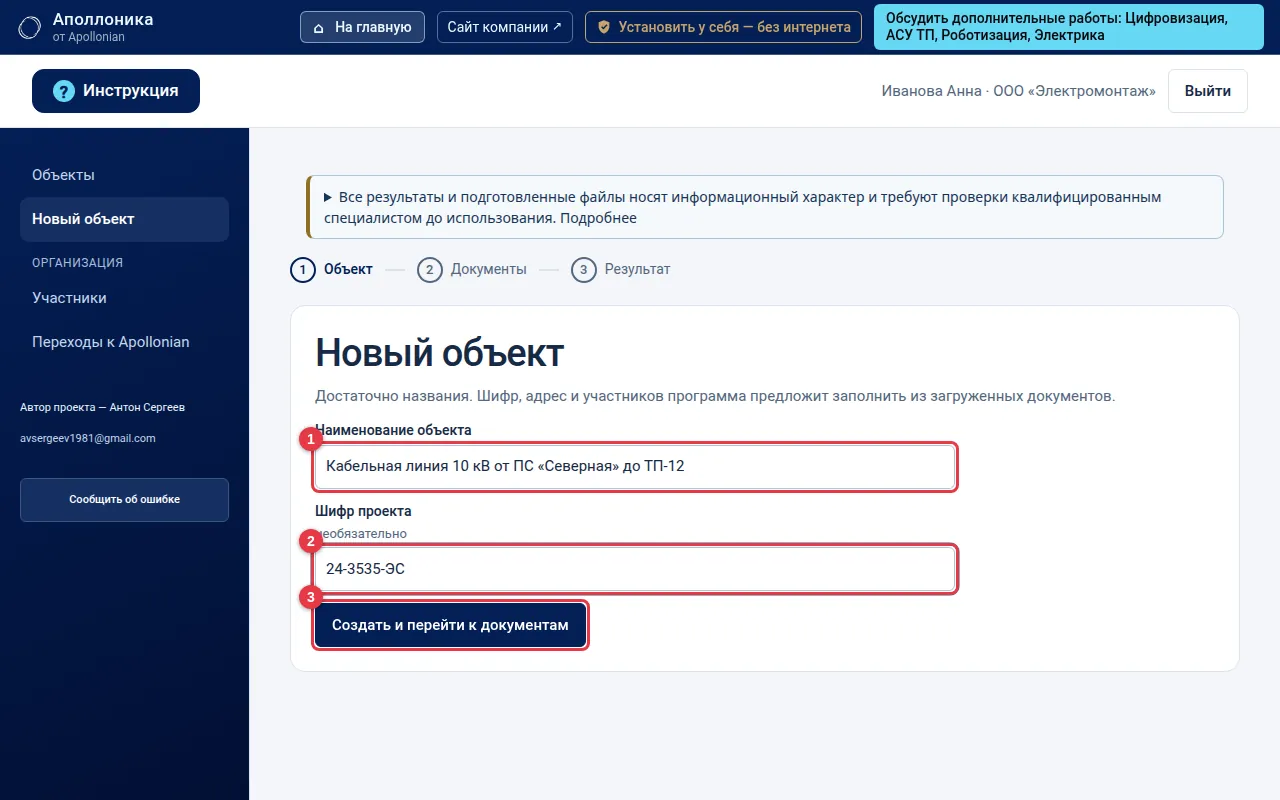
- 1 Наименование объекта — любое понятное: «КЛ-10 кВ от ПС «Северная» до ТП-12». Достаточно названия.
- 2 Шифр проекта — необязательно (например,
24-3535-ЭС). - 3 Кнопка «Создать и перейти к документам».
:::
- Нажмите «Создать и перейти к документам». Откроется страница объекта сразу на загрузке документов. Если вы состоите в нескольких организациях, сначала выберите организацию.
#4.2 Страница объекта
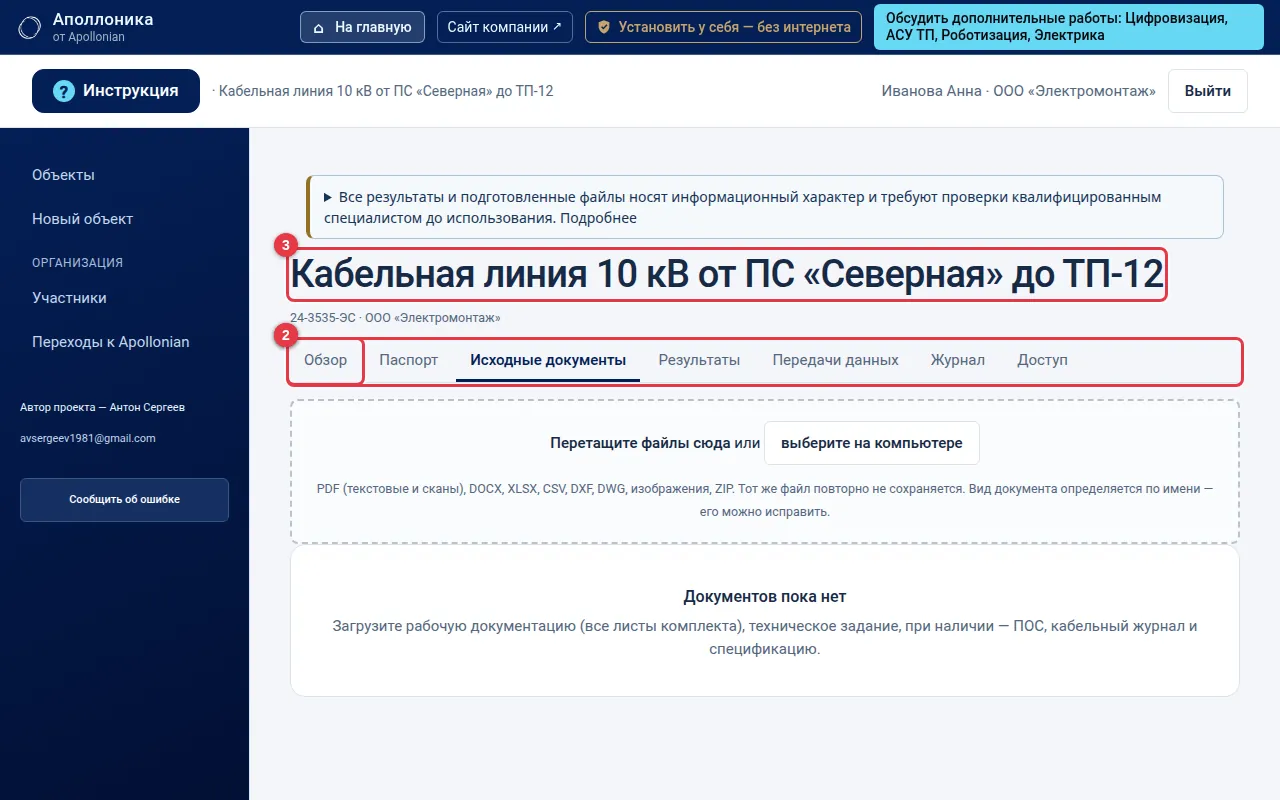
- 1 Первая вкладка — «Обзор».
- 2 Полоса вкладок: Обзор, Паспорт, Исходные документы, Результаты, Передачи данных, Журнал, Доступ.
- 3 Название объекта и шифр.
:::
Вкладки — это разделы одного объекта. Ниже о каждой.
#4.3 Вкладка «Обзор»
Это «пульт» объекта. Сверху — четыре счётчика (сколько загружено документов, сколько полей паспорта заполнено, сколько получено результатов и сколько из них устарело). Ниже блок «Следующий шаг»: программа сама пишет, что делать дальше, и даёт кнопку. Ещё ниже — карточки «Что нужно сделать по объекту?»: нажмите нужную, и откроется соответствующее приложение уже для этого объекта.
#4.4 Вкладка «Исходные документы»: загрузка файлов
Здесь хранятся файлы проекта: чертежи, таблицы, ТЗ, сканы.
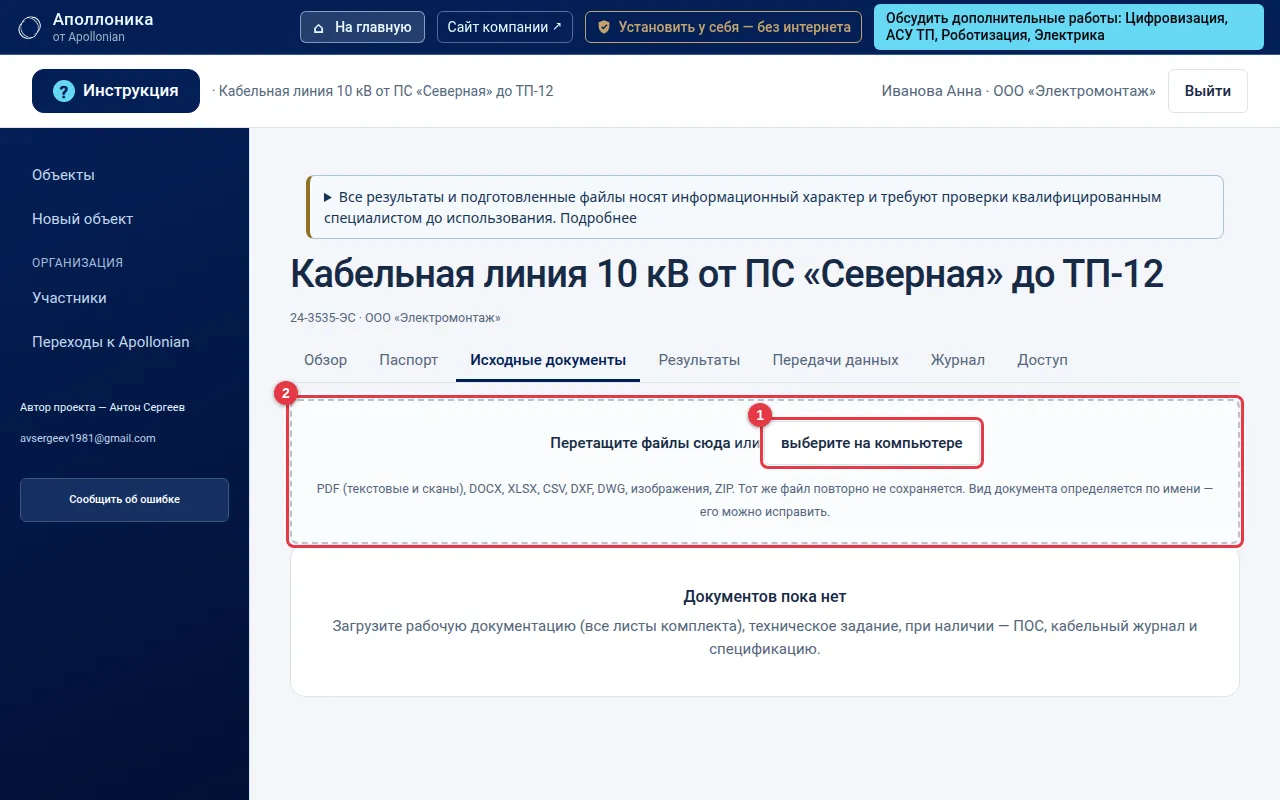
- 1 Кнопка выбора файлов.
- 2 Область, куда можно перетащить файлы мышью.
:::
Как загрузить: нажмите кнопку или перетащите файлы в рамку. Можно загрузить сразу несколько. Подойдут PDF, Word, Excel, картинки, XML.
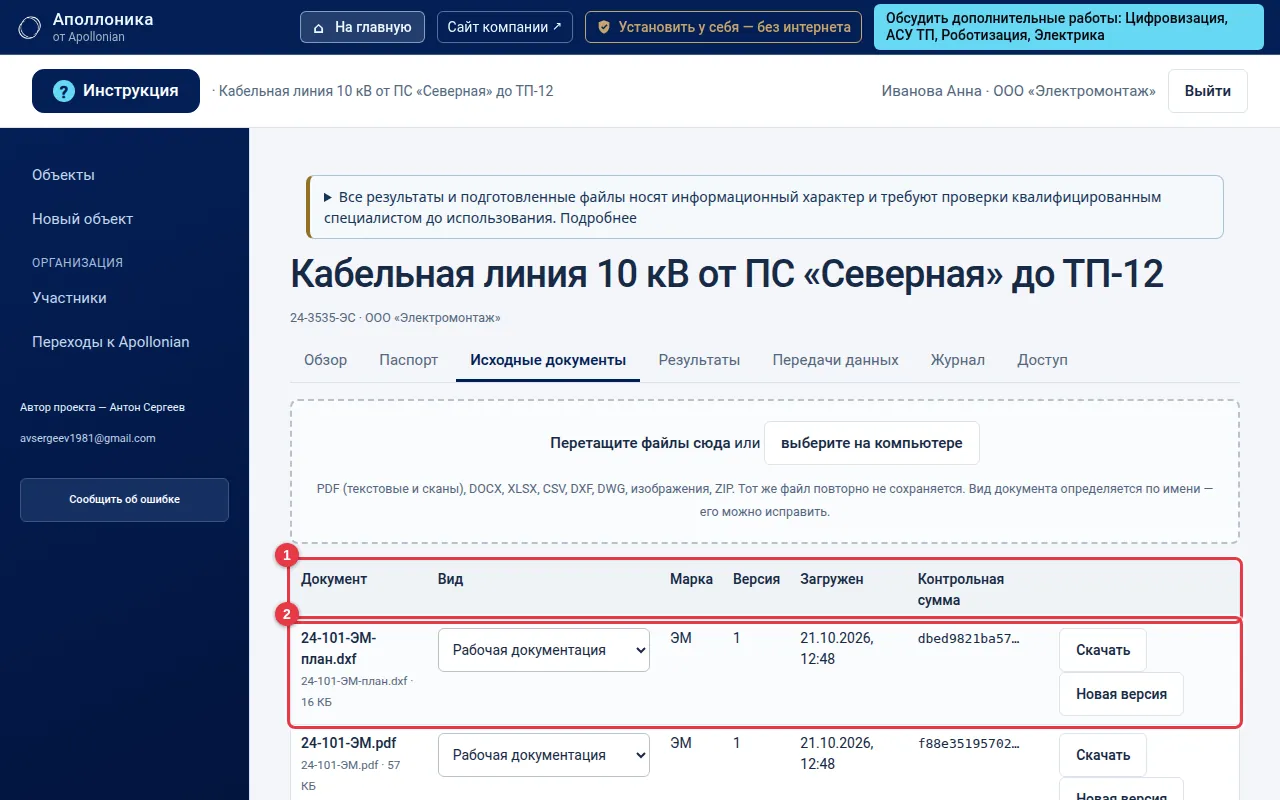
- 1 Заголовок таблицы: документ, вид, марка, версия, когда загружен.
- 2 Строка файла. Рядом можно выбрать вид документа (чертёж, ТЗ, спецификация и т. д.) — выбирайте верно: от вида зависит, как программа будет читать файл.
:::
#4.5 Вкладка «Паспорт»: анкета объекта
Паспорт — это сведения об объекте: заказчик, адрес, мощность, напряжение и т. п. Программа берёт их в расчёты и документы, поэтому чем точнее вы их заполните, тем меньше она будет переспрашивать.
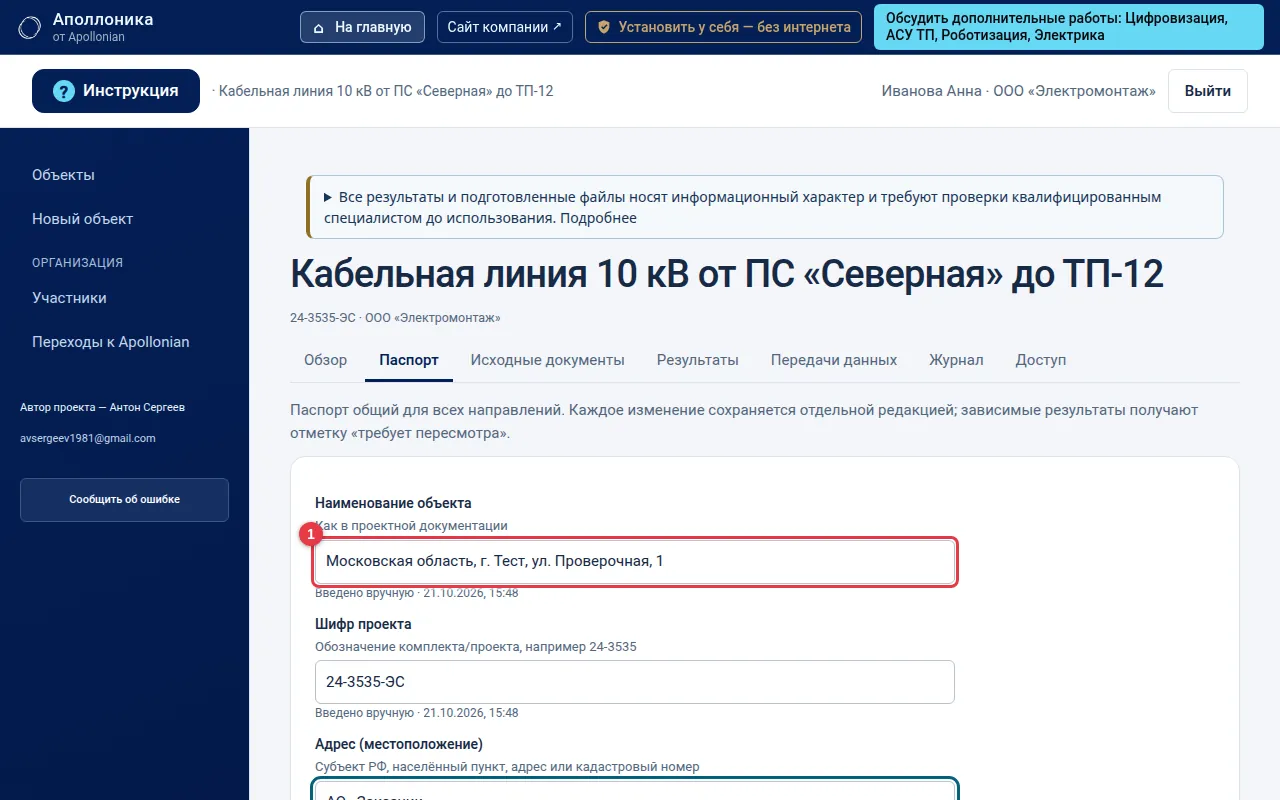
- 1 Поле паспорта. Заполняйте по порядку сверху вниз.
:::
При сохранении создаётся новая редакция паспорта. Старые данные не пропадают.
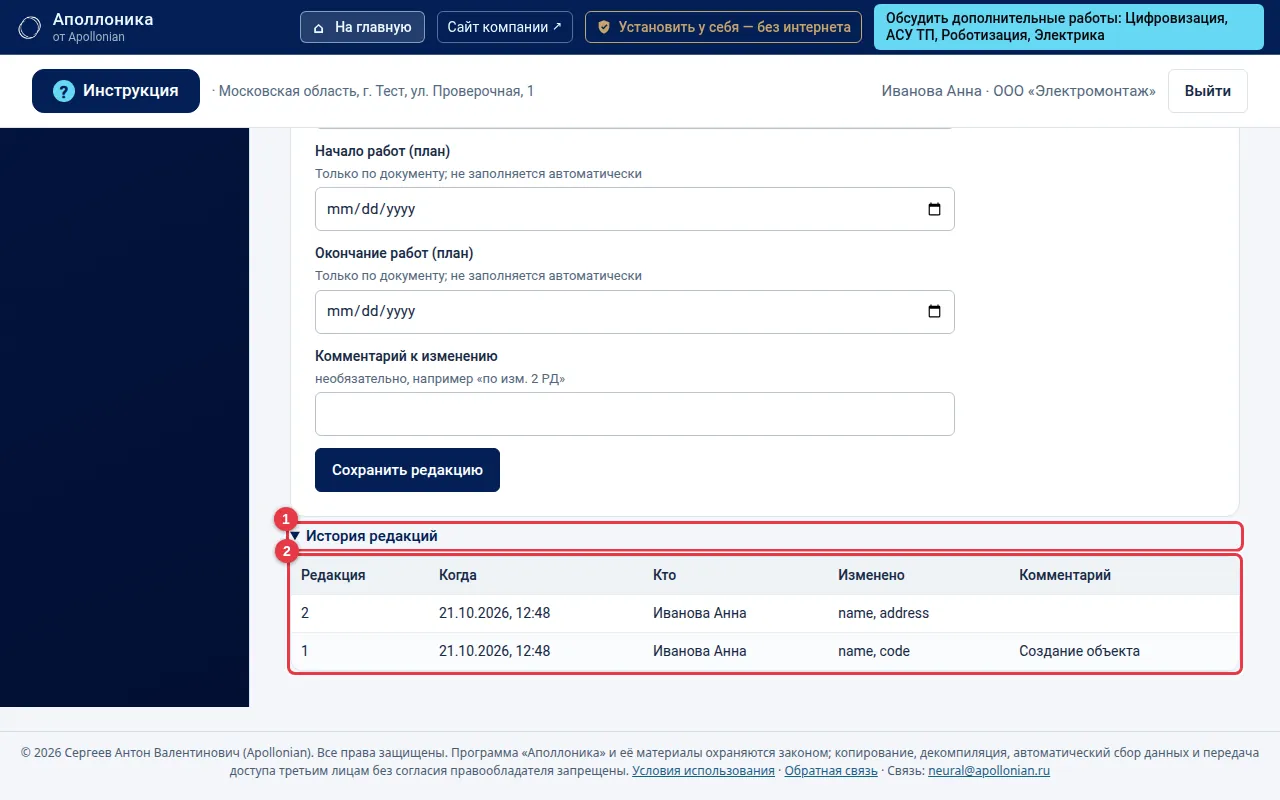
- 1 «История редакций» — раскройте, чтобы увидеть все версии.
- 2 Таблица: кто, когда и что изменил.
:::
> Если вы изменили паспорт, а результаты (например, смета) были получены раньше, программа покажет, что они устарели, и предложит пересчитать.
#4.6 Вкладка «Результаты»
Здесь собраны итоги работы программы по объекту: проверки, сметы, документы.
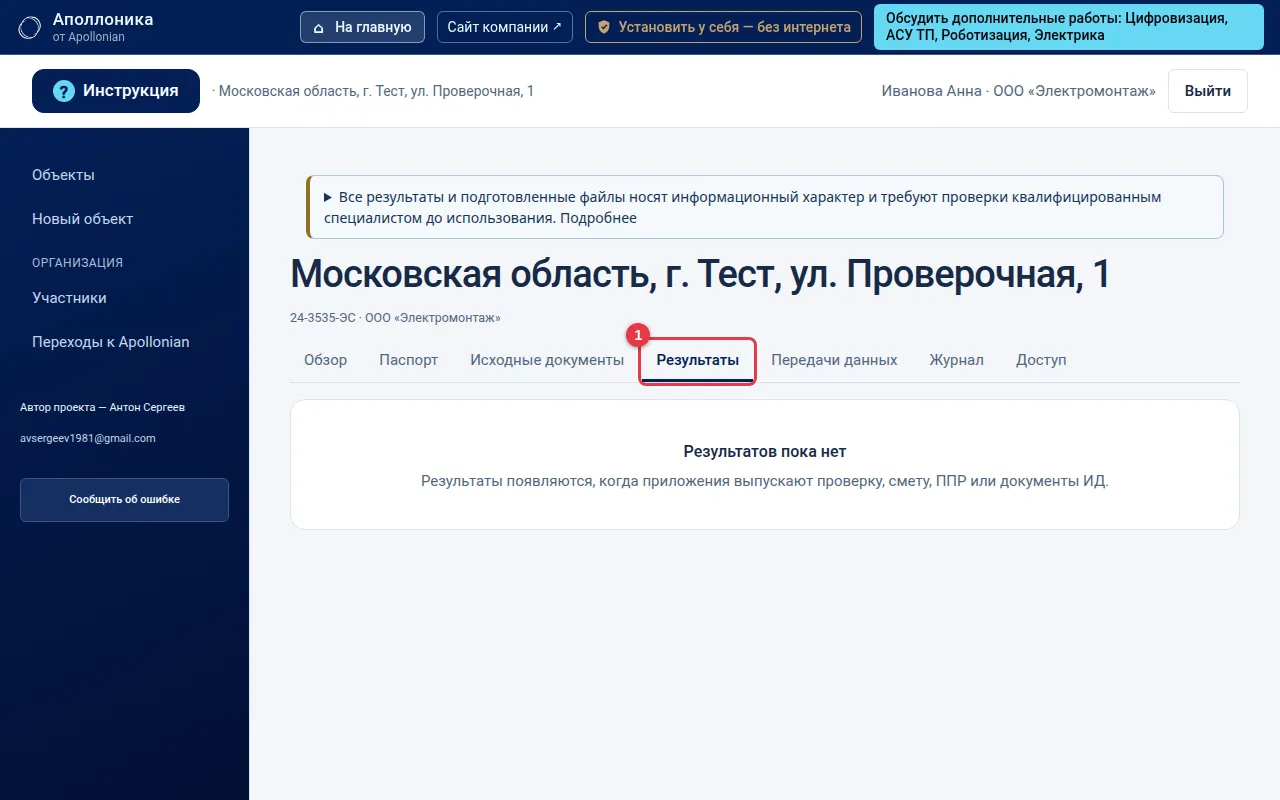
- 1 Вкладка «Результаты».
:::
В таблице видно направление (Сметы, ППР, ИД, Проверка), название результата, статус и актуальность. Значок «Требует пересмотра» означает, что исходные данные после выпуска изменились: откройте результат кнопкой «Открыть» и выпустите новую версию.
#4.7 Вкладка «Передачи данных»
«Передача» — это когда одна часть программы отдаёт данные другой. Например, из «Проверки РД» в «Сметы», чтобы не вводить одни и те же цифры дважды.
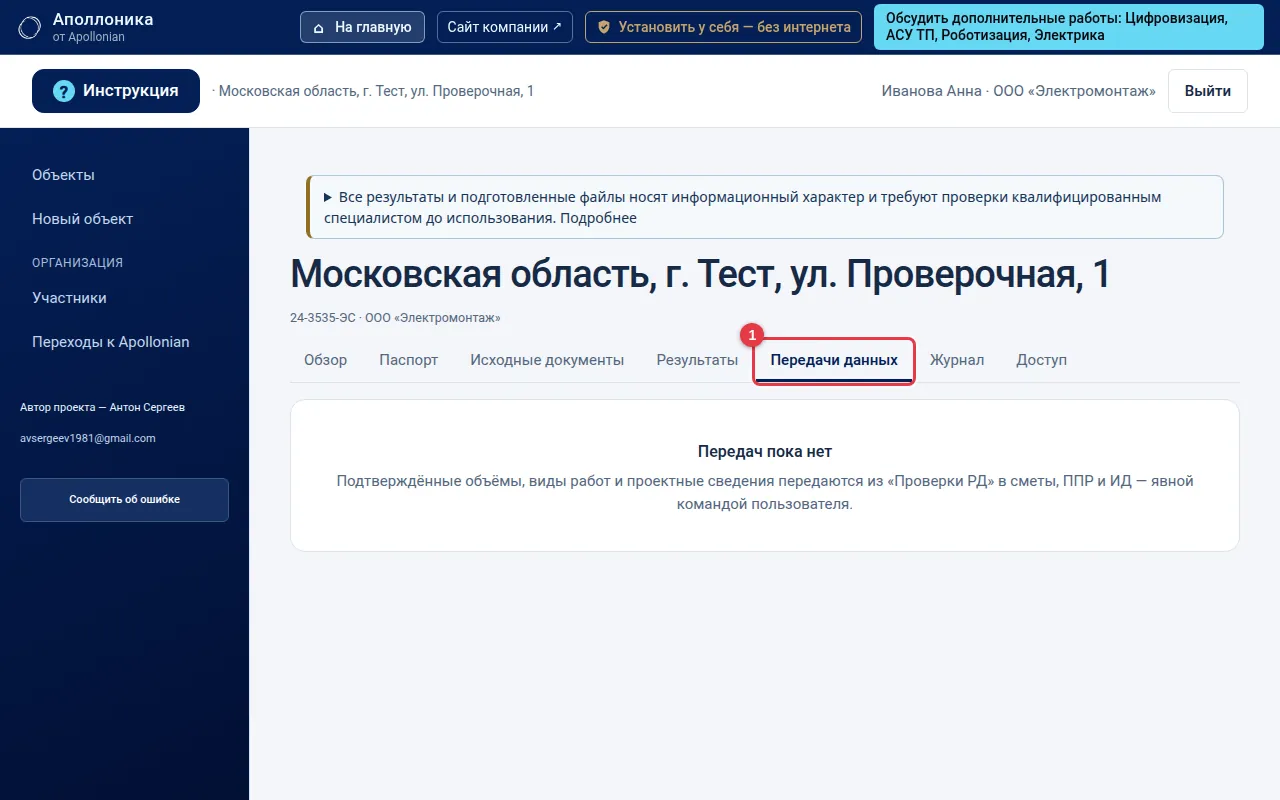
- 1 Вкладка «Передачи данных».
:::
Вручную здесь ничего делать не надо: список показывает, когда, откуда и куда переданы данные, сколько в них строк и принято ли (статусы: «Отправлено», «Принято», «Отклонено», «Заменено новой»). Если передачу отклонили, рядом будет причина.
#4.8 Вкладка «Журнал»
Запись обо всём, что происходило с объектом: кто и когда загрузил файл, изменил паспорт, запустил проверку. Если что-то «пропало» или изменилось — ответ найдётся здесь.
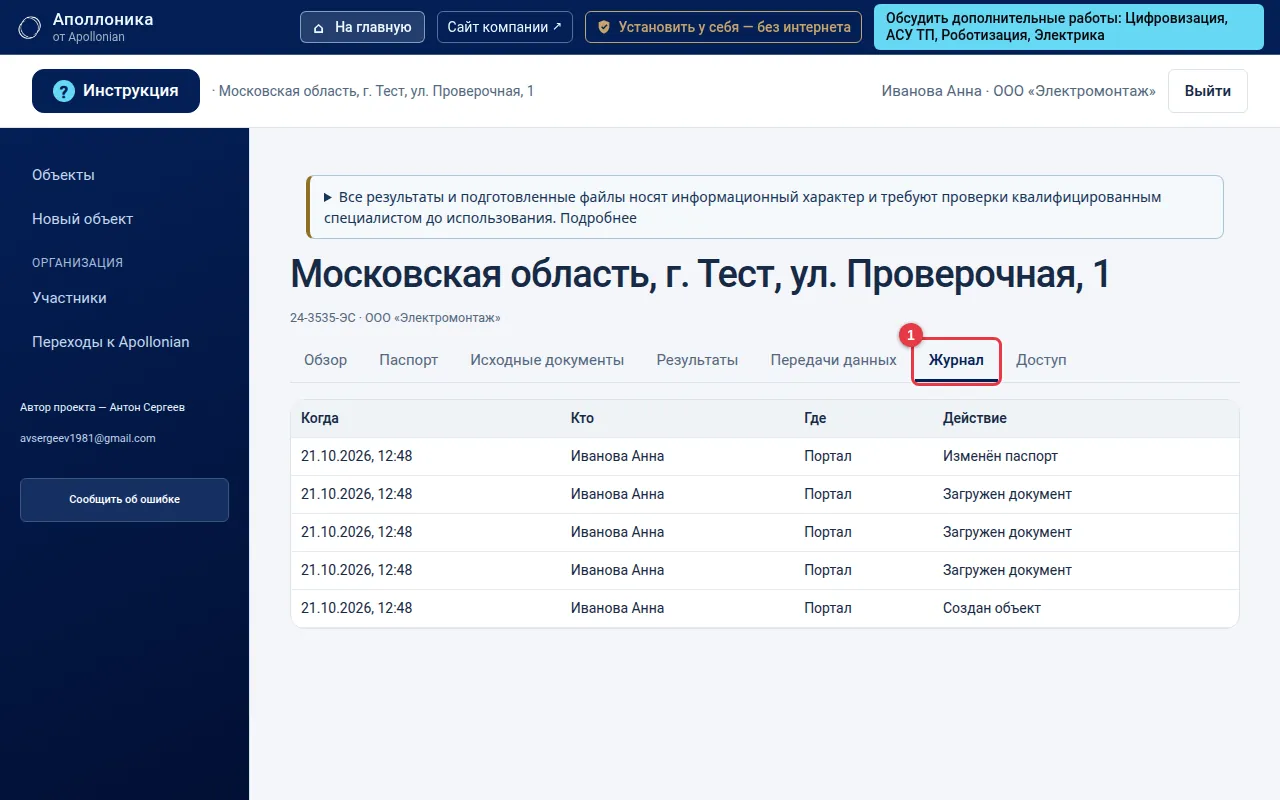
- 1 Вкладка «Журнал».
:::
#4.9 Вкладка «Доступ»: кого пригласить
Сотрудники вашей организации видят все её объекты сами. Эта вкладка нужна, чтобы дать доступ людям не из вашей организации, например, субподрядчику или заказчику. Человек должен уже быть зарегистрирован в программе. Вкладка работает у администратора организации.
Введите логин человека, выберите уровень и нажмите «Выдать доступ».
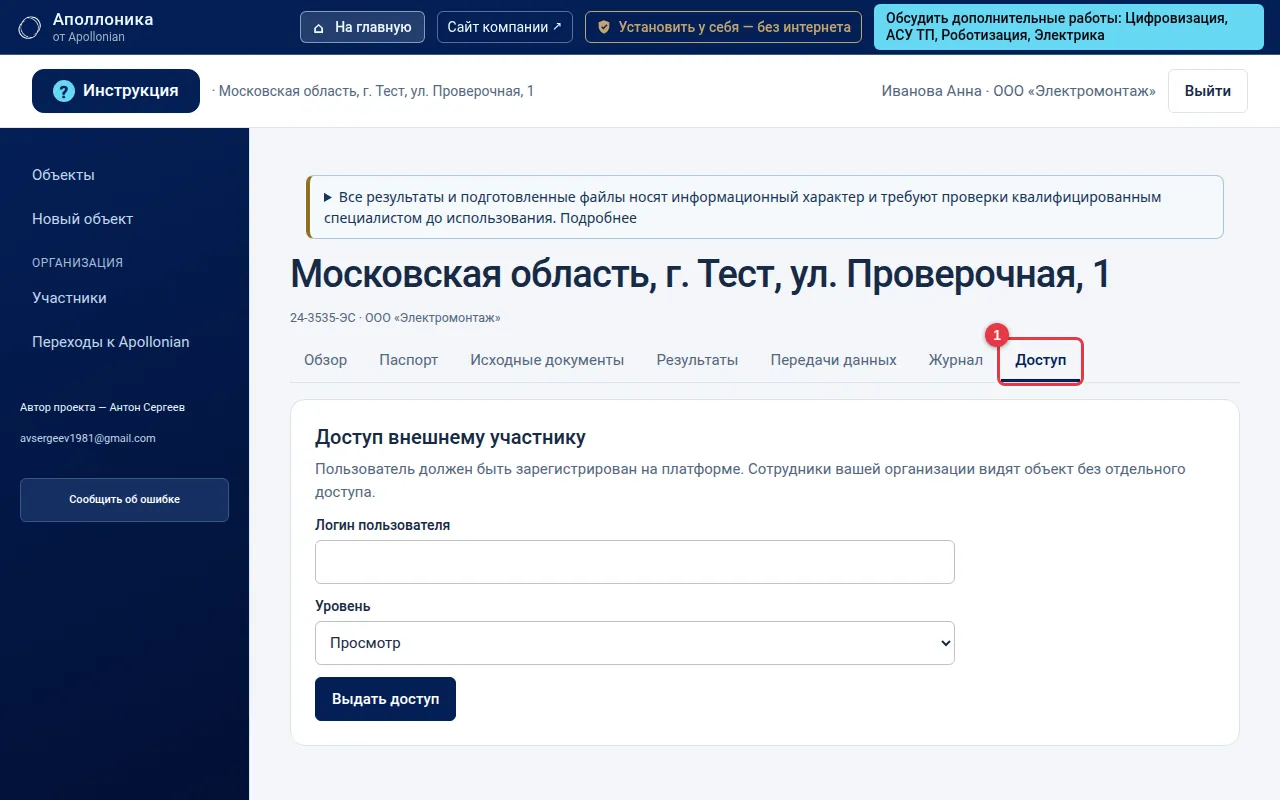
- 1 Вкладка «Доступ».
:::
Уровни доступа:
| Уровень | Что можно |
|---|---|
| Просмотр | Только смотреть. Загружать и менять нельзя |
| Редактирование | Загружать файлы и менять данные |
#4.10 Если что-то не получается
| Что случилось | Что делать |
|---|---|
| Файл не загружается | Проверьте размер и формат файла; попробуйте ещё раз; если не вышло — сообщите о проблеме через кнопку в меню |
| Нет кнопки «Сохранить», а вверху написано «Только просмотр» | У вас права только на чтение. Попросите администратора выдать вам редактирование |
| Объект не найден | Возможно, вам не дали к нему доступ. Спросите администратора |
#5 Организация, участники и роли
#5.1 Что такое организация
Когда вы регистрируетесь, вы попадаете в организацию — группу людей, которые работают вместе. В ней есть общие объекты и общие правила.
#5.2 Список участников
В левом меню нажмите «Участники».
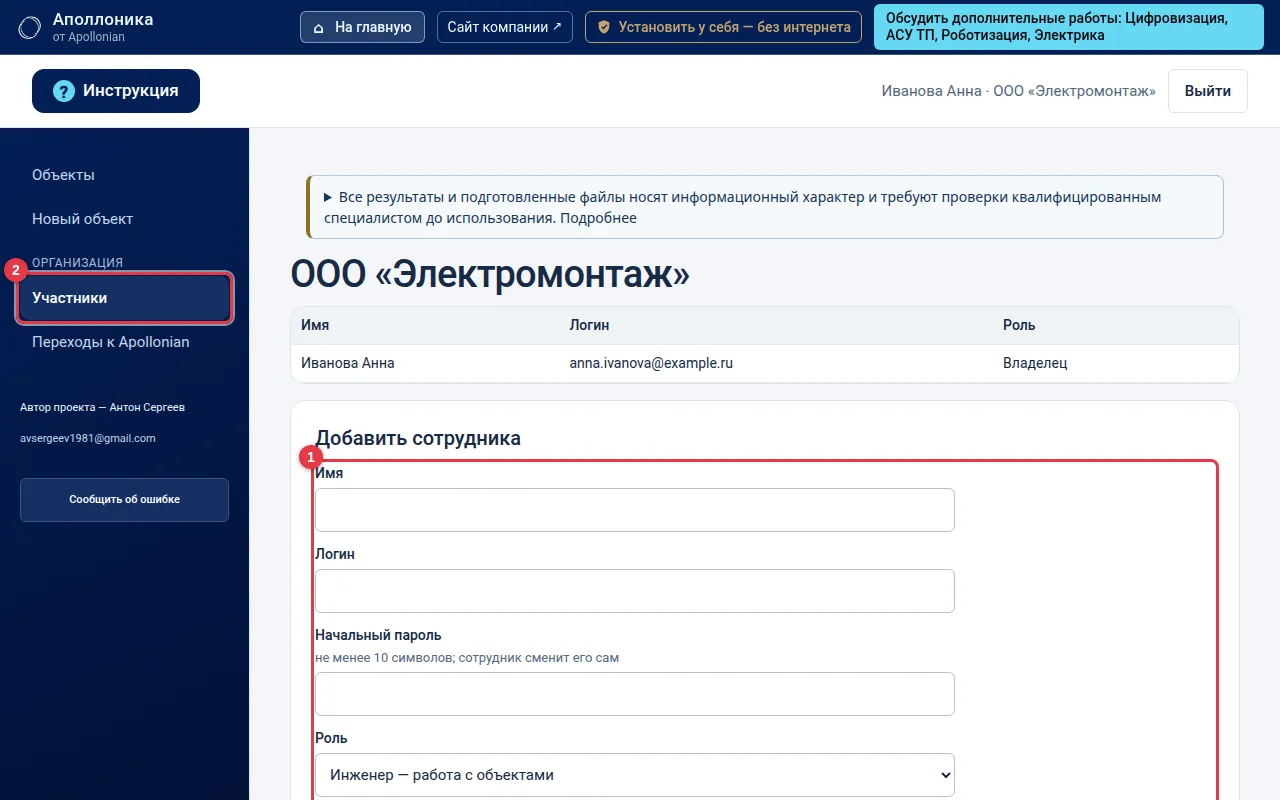
- 1 Таблица людей: имя, логин, роль.
- 2 Пункт меню «Участники».
:::
#5.3 Роли
| Роль | Что можно |
|---|---|
| Владелец / администратор | Добавлять и исключать сотрудников, выдавать доступ к объектам внешним участникам |
| Инженер | Работать с объектами: загружать, проверять, составлять документы |
| Просмотр | Только смотреть. На странице объекта видна пометка «Только просмотр»; кнопок изменения нет |
> Если вы не видите кнопок «Сохранить» или «Загрузить», это не ошибка: у вас права только на просмотр. Попросите администратора изменить роль.
#5.4 Как добавить сотрудника
Под таблицей участников (она видна владельцу и администратору) есть форма «Добавить сотрудника»:
- Имя сотрудника.
- Логин — адрес почты или другой логин, под которым он будет входить.
- Начальный пароль — не менее 10 символов. Сотрудник потом сменит его сам.
- Роль — Инженер, Просмотр или Администратор.
- Нажмите «Добавить».
Передайте сотруднику логин и пароль лично (не пересылайте их открыто в общих чатах).
#5.5 Как убрать сотрудника
В строке сотрудника нажмите «Исключить» и подтвердите. Учётная запись и история действий сохраняются, но доступ закрывается.
#6 Проверка рабочей документации (РД)
#6.1 Для чего это
Вы загружаете чертежи, спецификации, кабельные журналы и техническое задание, а программа читает их, сверяет между собой и с нормами и выдаёт список замечаний. Каждое замечание — это факты, ссылка на норму и место в документе (лист и страница).
Охват: электроснабжение, освещение, заземление и кабельные сети. Чего программа не проверяет, видно на вкладке «Что проверено».
#6.2 Шаг 1. Выберите объект
Откройте «Проверку РД» (карточка на главном экране или кнопка на странице объекта). Вверху — выбор объекта.
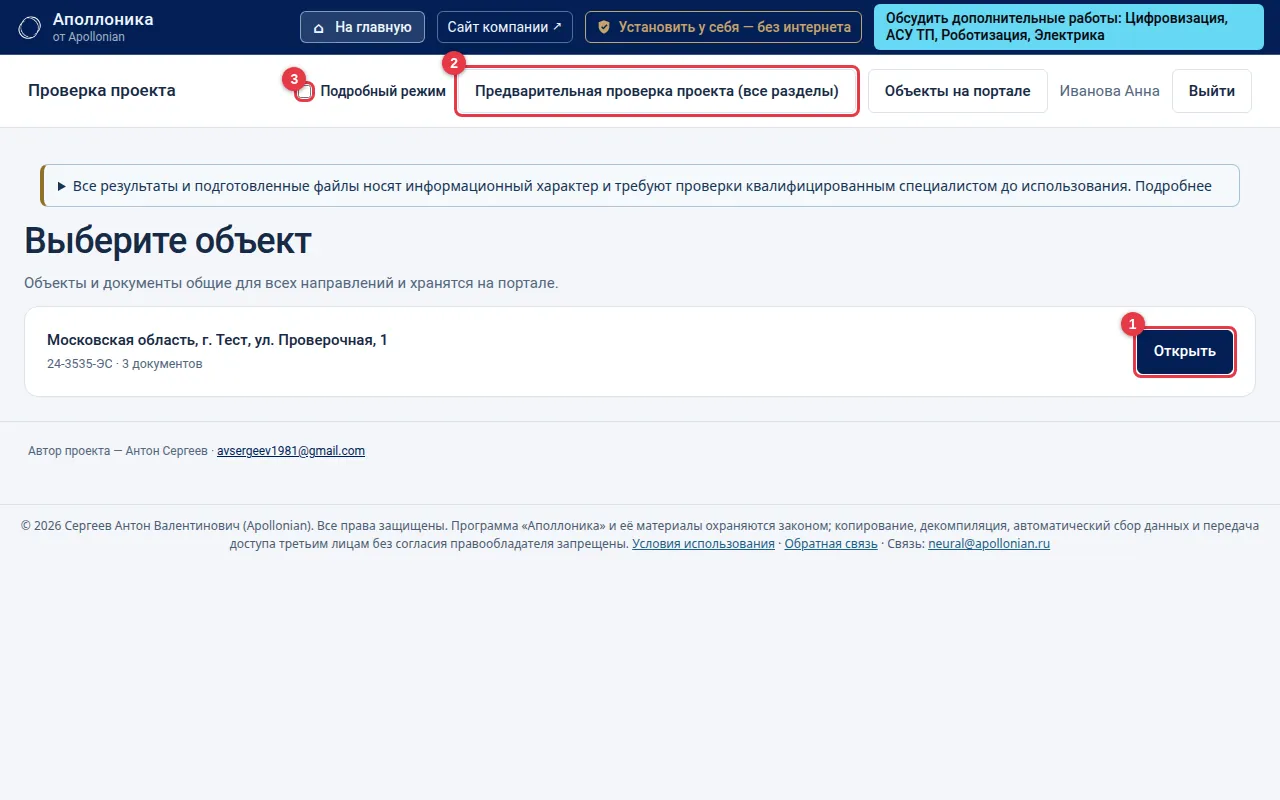
- 1 Нужный объект из списка. Если его нет — создайте объект на портале (раздел 4).
- 2 Ссылка на «Предварительную проверку проекта» (раздел 7).
- 3 Режим эксперта: для тех, кто хочет видеть расширенные технические сведения.
:::
#6.3 Шаг 2. Загрузите и отметьте документы
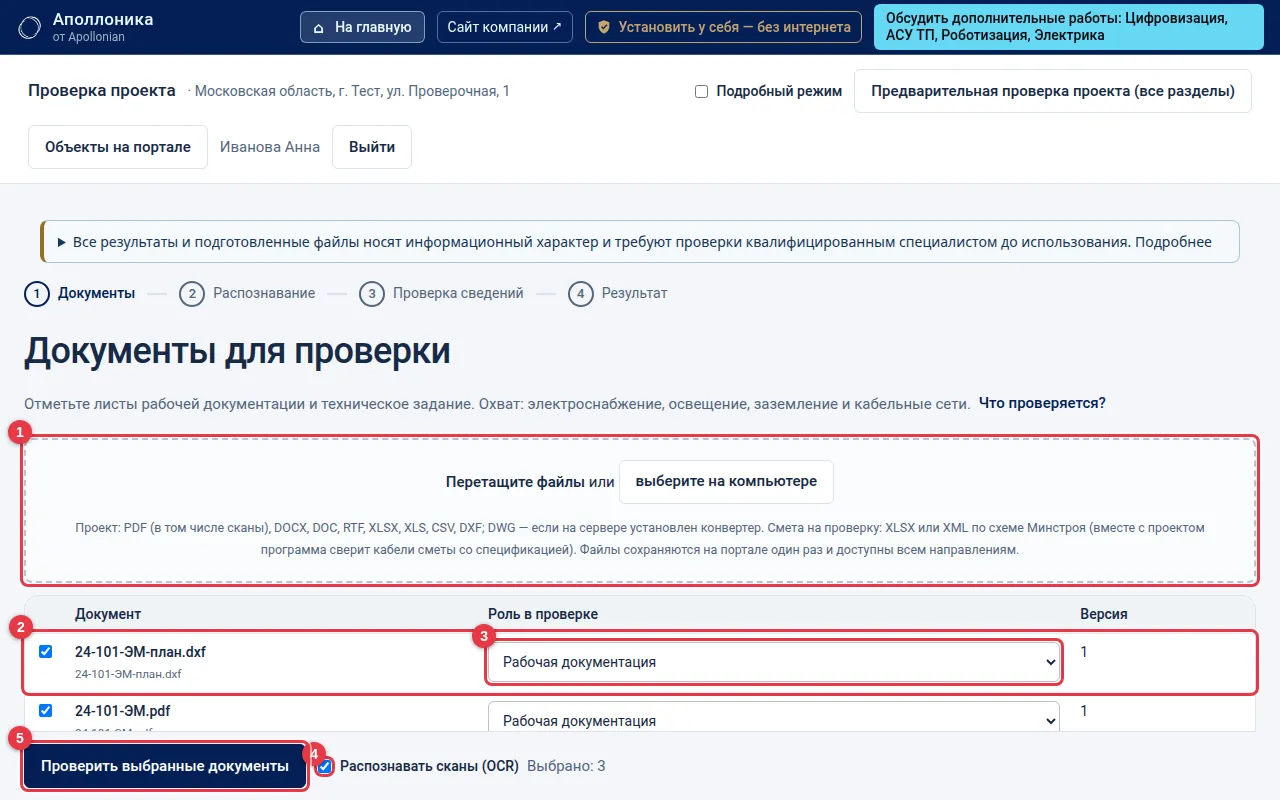
- 1 Область загрузки: перетащите файлы или нажмите «выберите на компьютере».
- 2 Строка документа; слева галочка — включать ли файл в проверку.
- 3 Роль файла: «Рабочая документация» или «Техническое задание».
- 4 Галочка «Распознавать сканы (OCR)»: включайте, если PDF — это сканы бумажных листов. Работа будет дольше.
- 5 Кнопка «Проверить выбранные документы».
:::
Подходящие форматы: PDF (в том числе сканы), Word, Excel, CSV, DXF (чертежи). Файл DWG читается, если на сервере есть конвертер. Смету на проверку подайте в XLSX или в XML Минстроя.
Нажмите «Проверить выбранные документы». Страницу можно закрыть — обработка продолжится, а результат сохранится.
#6.4 Шаг 3. Проверьте, что прочитала программа
Это самый важный шаг. Программа не идеальна: она могла неправильно прочитать цифру. Поэтому после чтения вы проверяете то, что она нашла.
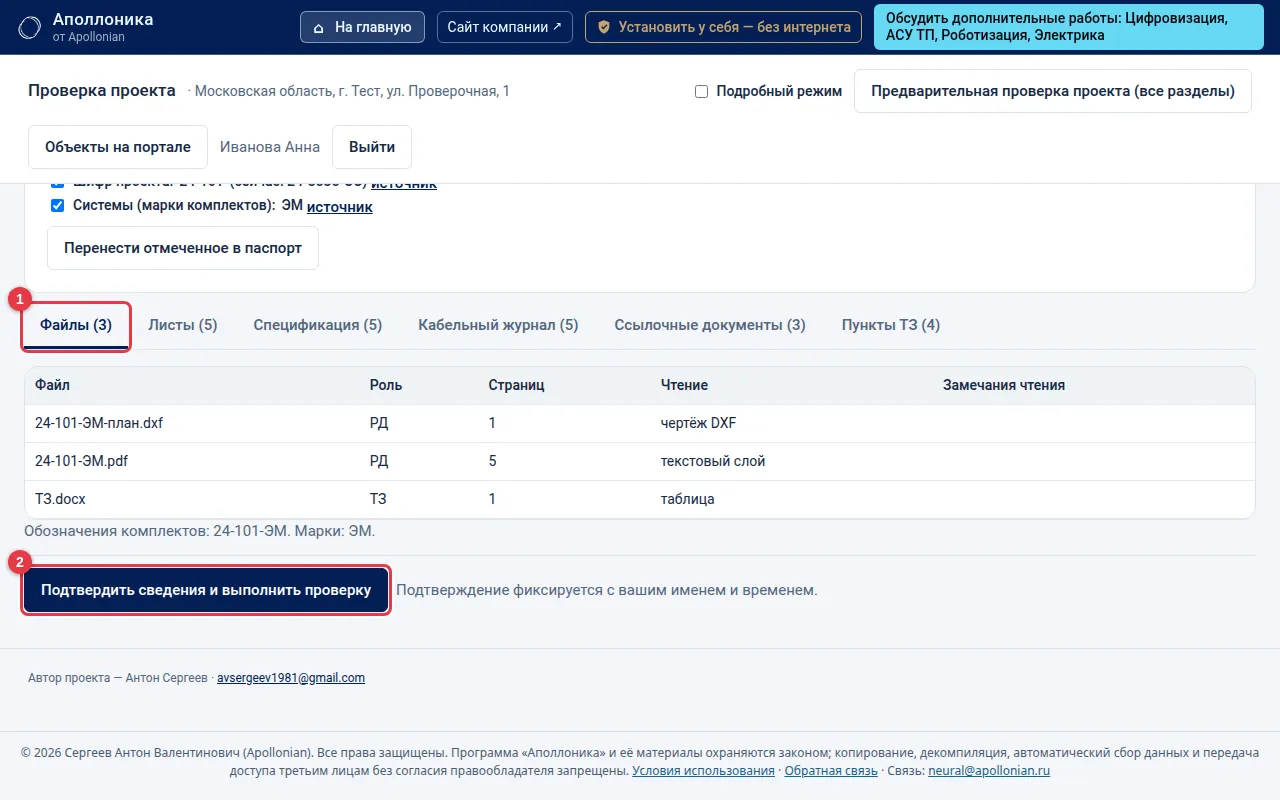
- 1 Вкладки: Файлы, Листы, Спецификация, Кабельный журнал, Ссылочные документы, Пункты ТЗ.
- 2 Кнопка «Подтвердить сведения и выполнить проверку» — нажмите её, когда всё проверили.
:::
Пройдитесь по вкладкам:
#6.4.1 Вкладка «Листы»
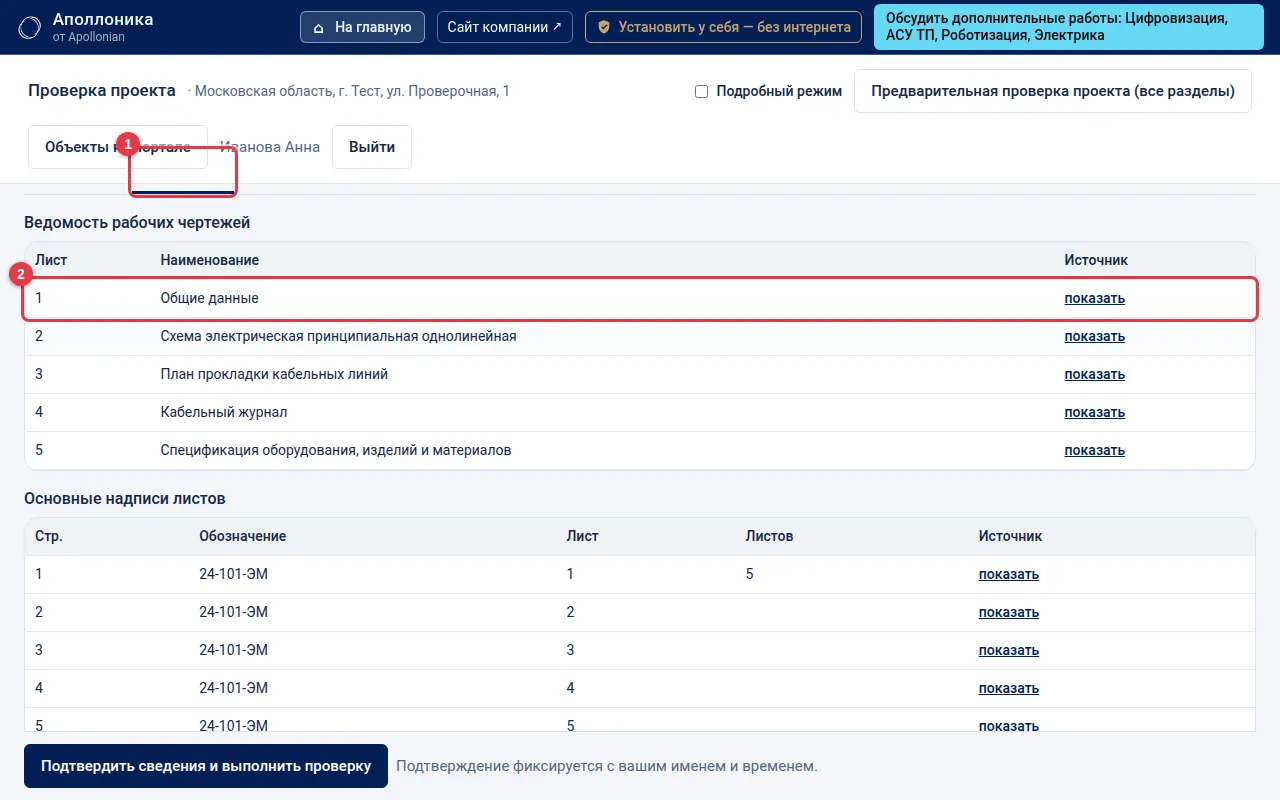
- 1 Вкладка «Листы».
- 2 Строка листа: обозначение, наименование, формат.
Здесь ведомость рабочих чертежей и основные надписи (рамки с подписями на листах). Программа проверяет, что все листы на месте.
#6.4.2 Вкладка «Спецификация»
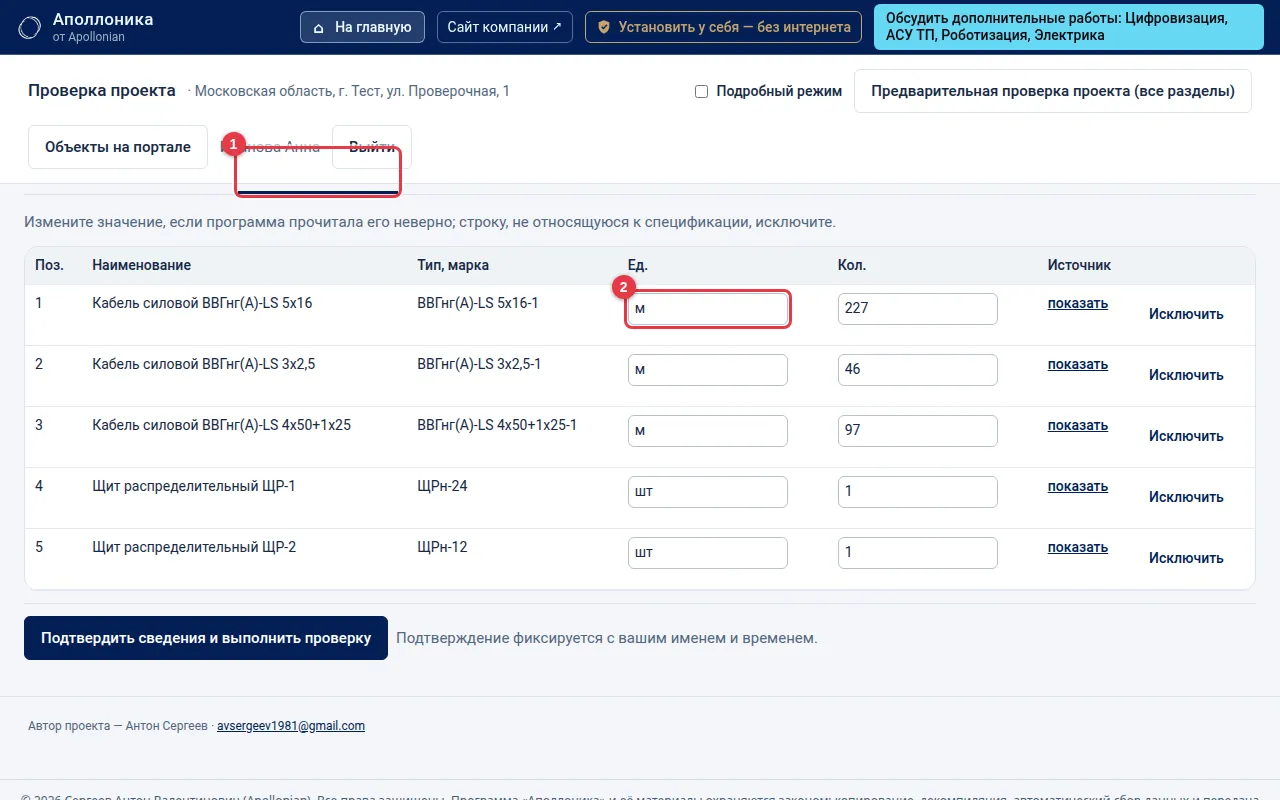
- 1 Вкладка «Спецификация».
- 2 Ячейка, которую можно исправить.
Таблица оборудования и материалов. Если значение прочитано неверно — исправьте прямо в ячейке. Если строка вообще не из спецификации — исключите её.
#6.4.3 Вкладка «Кабельный журнал»
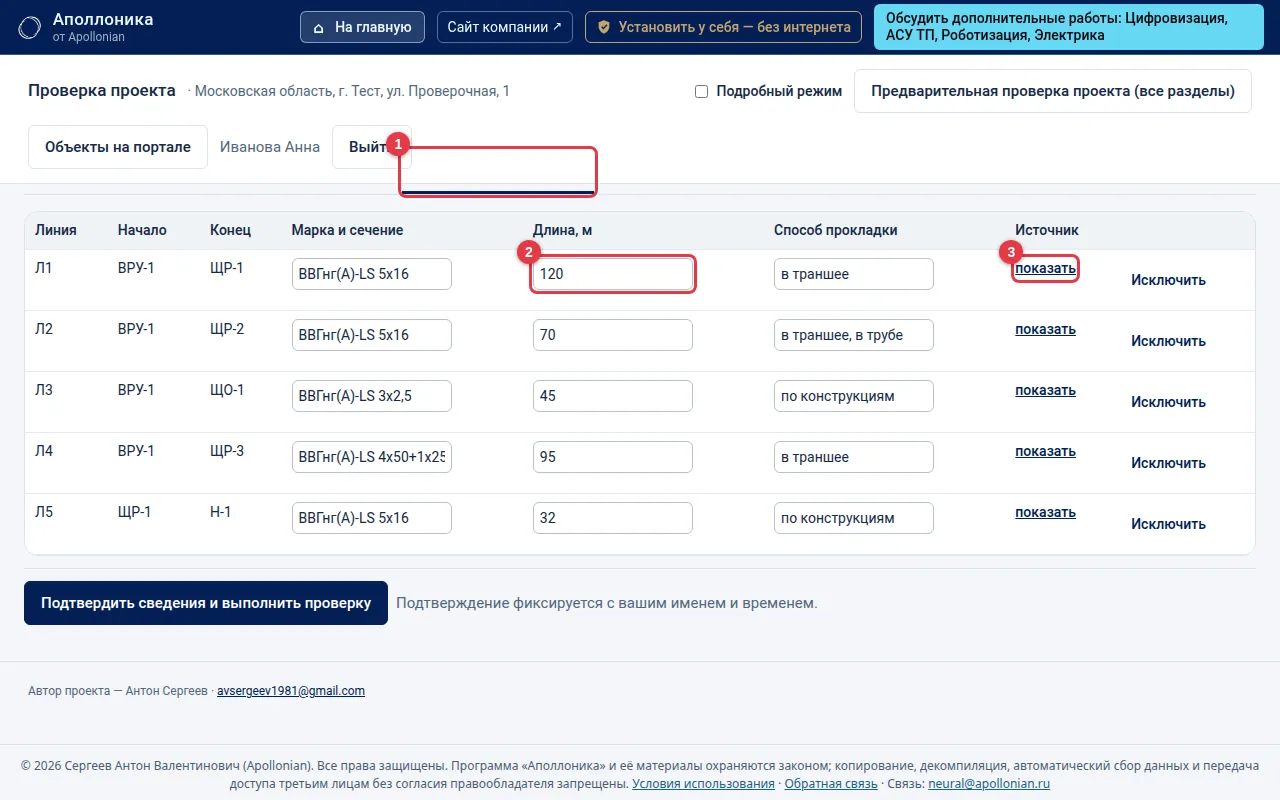
- 1 Вкладка «Кабельный журнал».
- 2 Длина кабеля — можно исправить.
- 3 Ссылка на источник: откроет лист, откуда взято значение.
Кабели: откуда, куда, марка, сечение, длина. Рядом с каждым значением есть ссылка на источник — файл и страницу, откуда оно взято. Нажмите её, чтобы увидеть изображение листа и убедиться.
#6.4.4 Вкладка «Ссылочные документы»
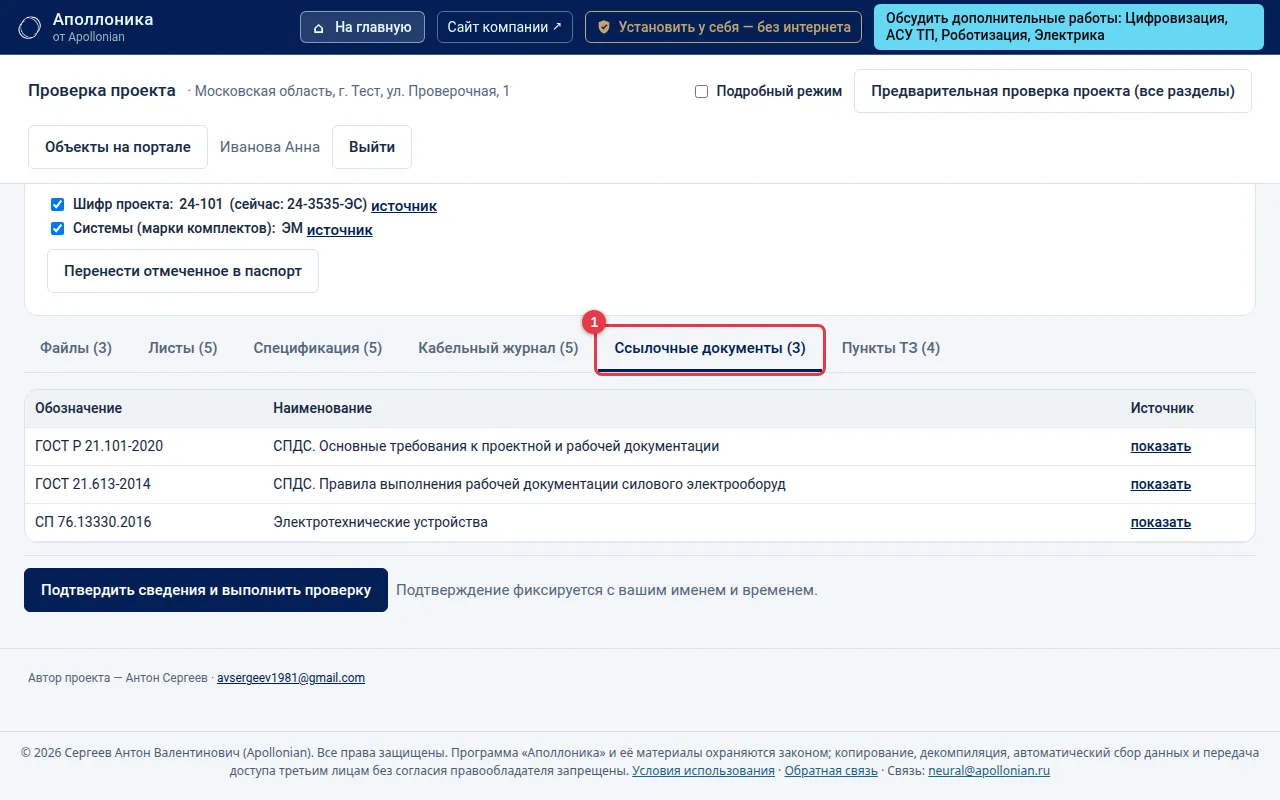
- 1 Вкладка «Ссылочные документы».
Нормативы, на которые ссылается проект (СП, ГОСТ, ПУЭ). Программа сверит, действуют ли они.
#6.4.5 Вкладка «Пункты ТЗ»
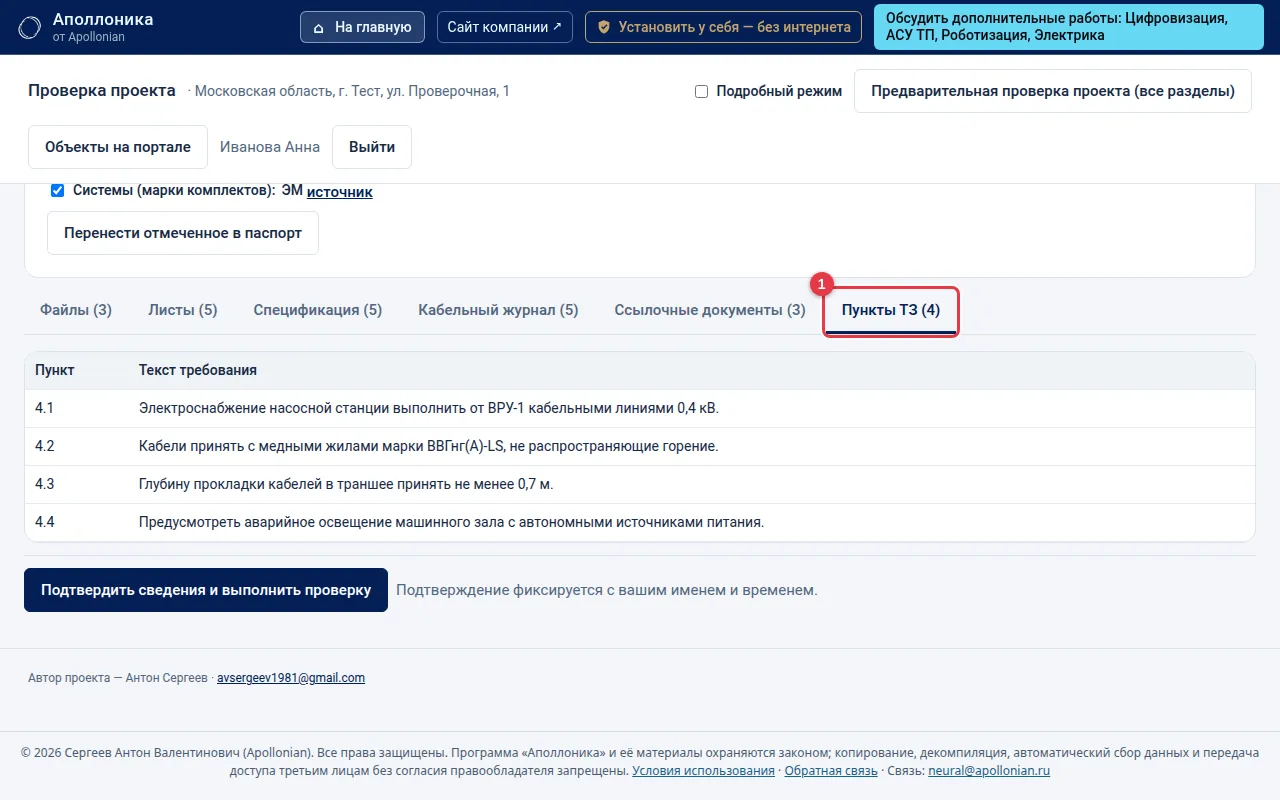
- 1 Вкладка «Пункты ТЗ».
Что просил заказчик, разбитое по пунктам.
#6.4.6 Как исправить неверное значение
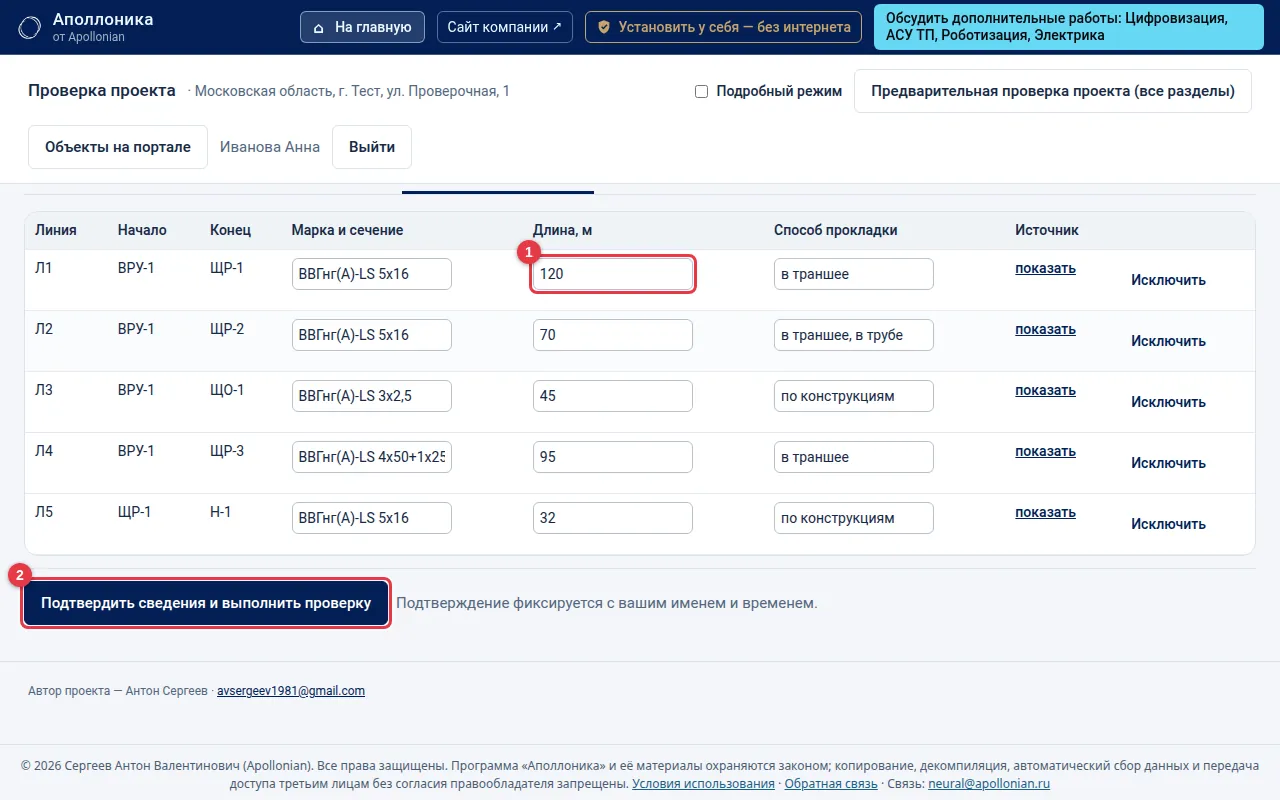
- 1 Нажмите на значение и впишите правильное. Исправление сохраняется автоматически.
- 2 Когда закончите — «Подтвердить сведения и выполнить проверку». Подтверждение записывается с вашим именем и временем.
:::
#6.5 Шаг 4. Разберите замечания
После подтверждения начнётся проверка, а потом откроется страница «Проверка № …».
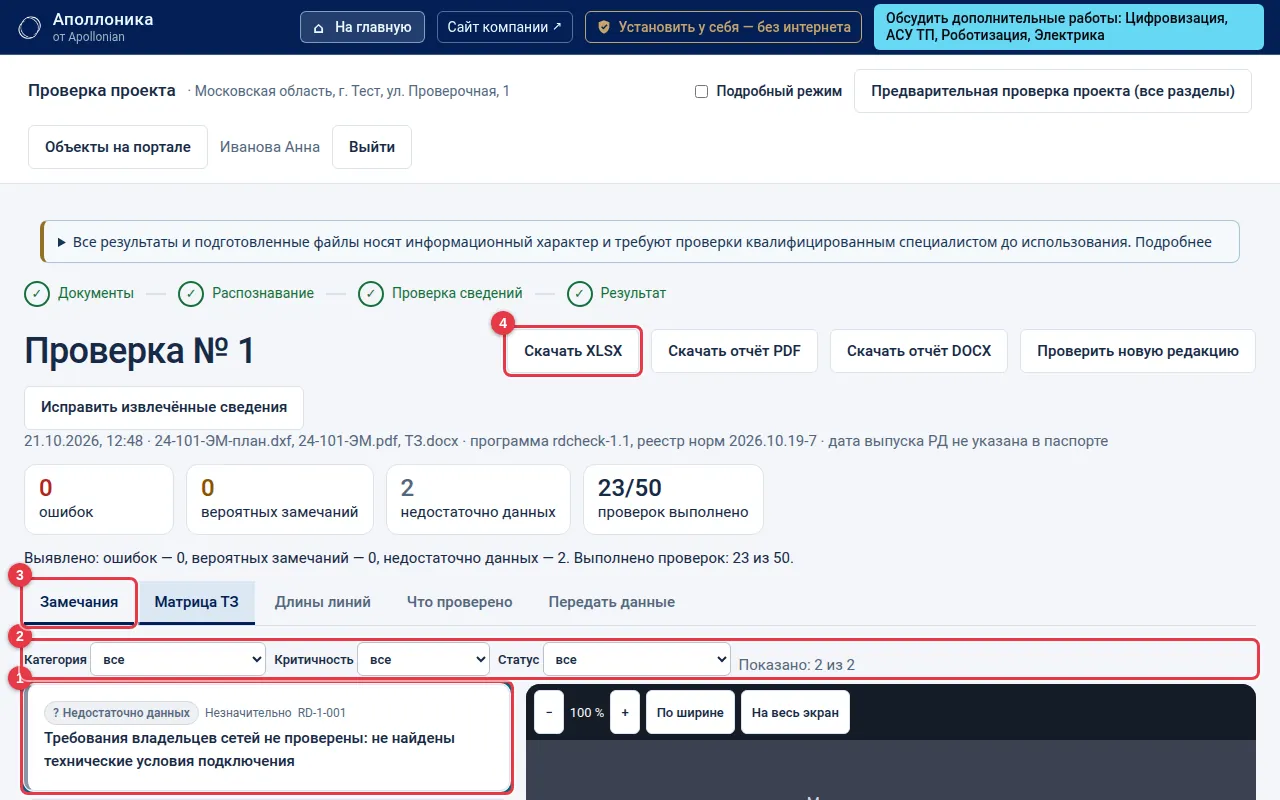
- 1 Строка замечания: код, название, степень серьёзности. Нажмите её, чтобы открыть подробности.
- 2 Фильтры: по серьёзности, по статусу, по разделу.
- 3 Вкладки результата: Замечания, Матрица ТЗ, Длины линий, Что проверено, Передать данные.
- 4 Кнопка «Скачать» — выгрузка замечаний в файл.
:::
Замечание бывает разной серьёзности. Если программа не уверена — пишет «вероятное замечание» или «недостаточно данных».
#6.5.1 Подробности замечания
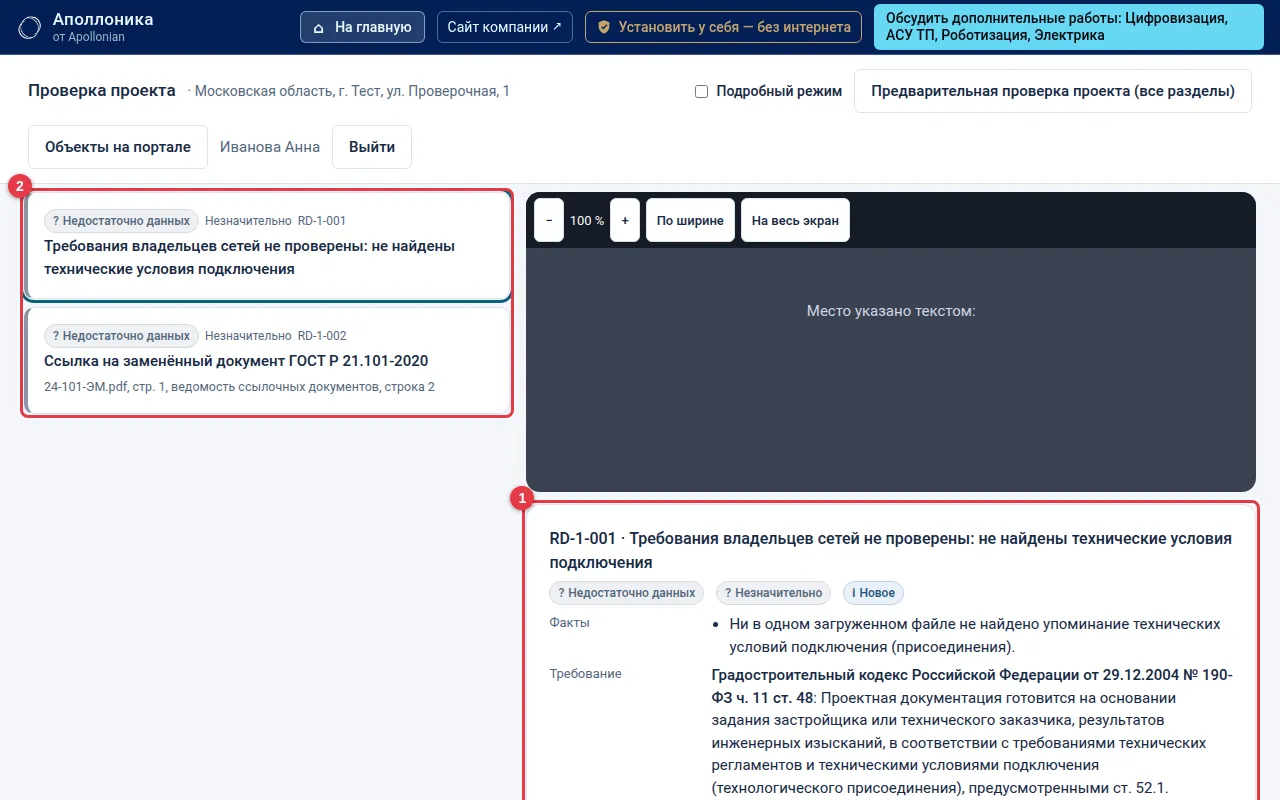
- 1 Панель подробностей: что найдено, на какую норму ссылается, где в документе и как проверить. Рядом показан лист, на котором найдена проблема.
- 2 Список замечаний — выбранное подсвечено.
:::
С замечанием можно сделать следующее:
| Кнопка | Что значит |
|---|---|
| Принять к исправлению | Согласен: проектировщик должен исправить |
| Передать специалисту | Нужен совет эксперта |
| Оспорить | Не согласен: объясните, почему (причина запишется в историю) |
Горячие клавиши: j и k — следующее и предыдущее замечание.
#6.6 Шаг 5. Повторная проверка
После того как проектировщик исправил проект:
- Загрузите новые версии файлов.
- Нажмите «Проверить новую редакцию».
- Программа сопоставит с прошлой проверкой и покажет, что устранено, что осталось и что новое.
Если файлы не менялись, а вы исправили извлечённые значения — нажмите «Запустить повторную проверку»: она пройдёт на тех же файлах.
#6.7 Другие вкладки результата
#6.7.1 Матрица ТЗ
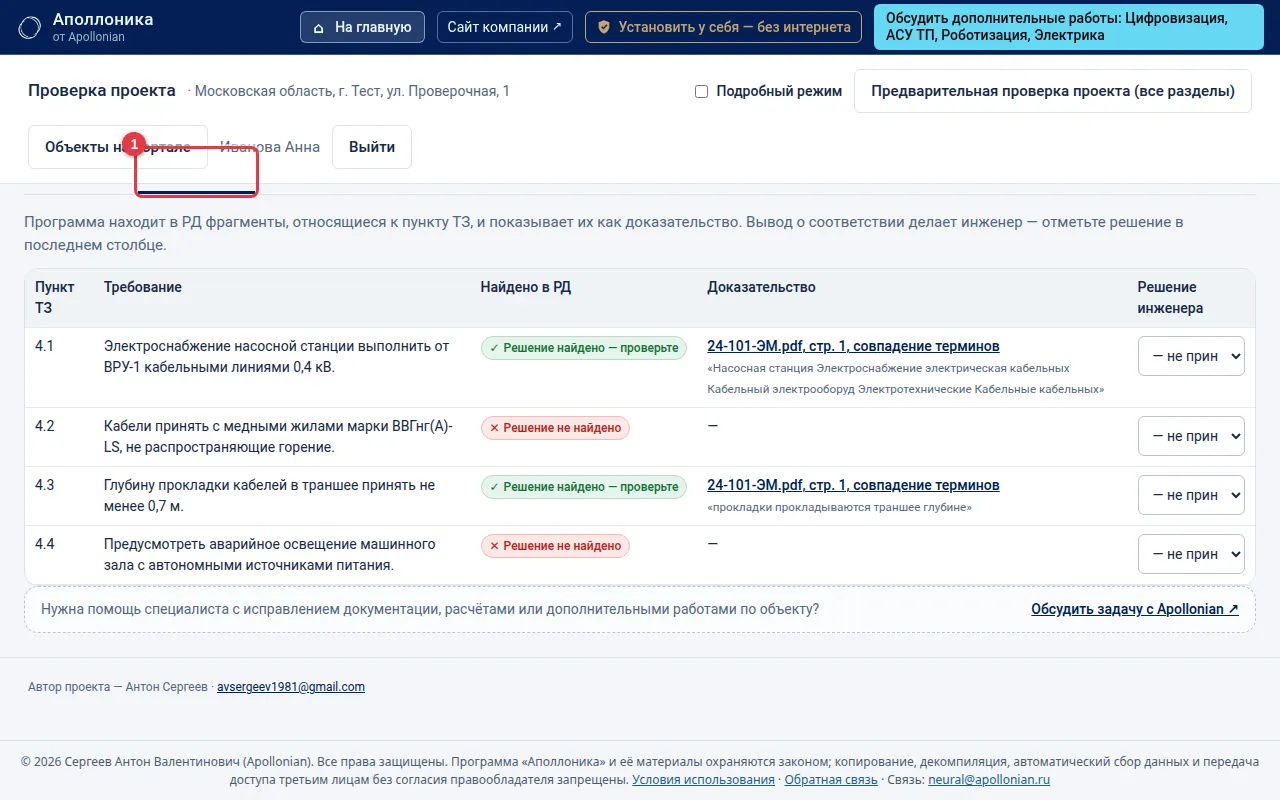
- 1 Вкладка «Матрица ТЗ».
Для каждого пункта ТЗ программа находит в проекте подходящие фрагменты и показывает как доказательство. Решение «выполнено/не выполнено» принимаете вы — отметьте его в последнем столбце.
#6.7.2 Длины линий
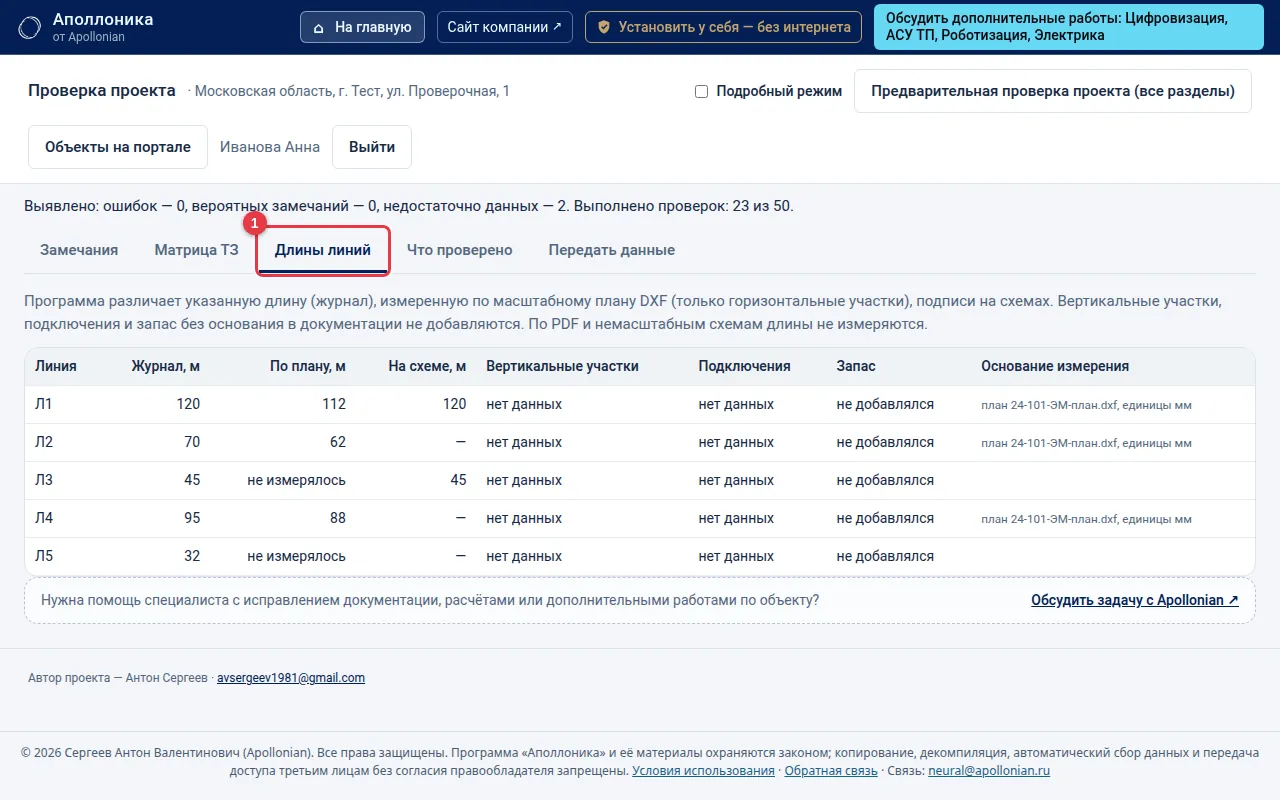
- 1 Вкладка «Длины линий».
Сравнение длины кабеля по журналу и измеренной по плану (только для масштабных DXF). Вертикальные участки и запасы программа сама не добавляет.
#6.7.3 Что проверено
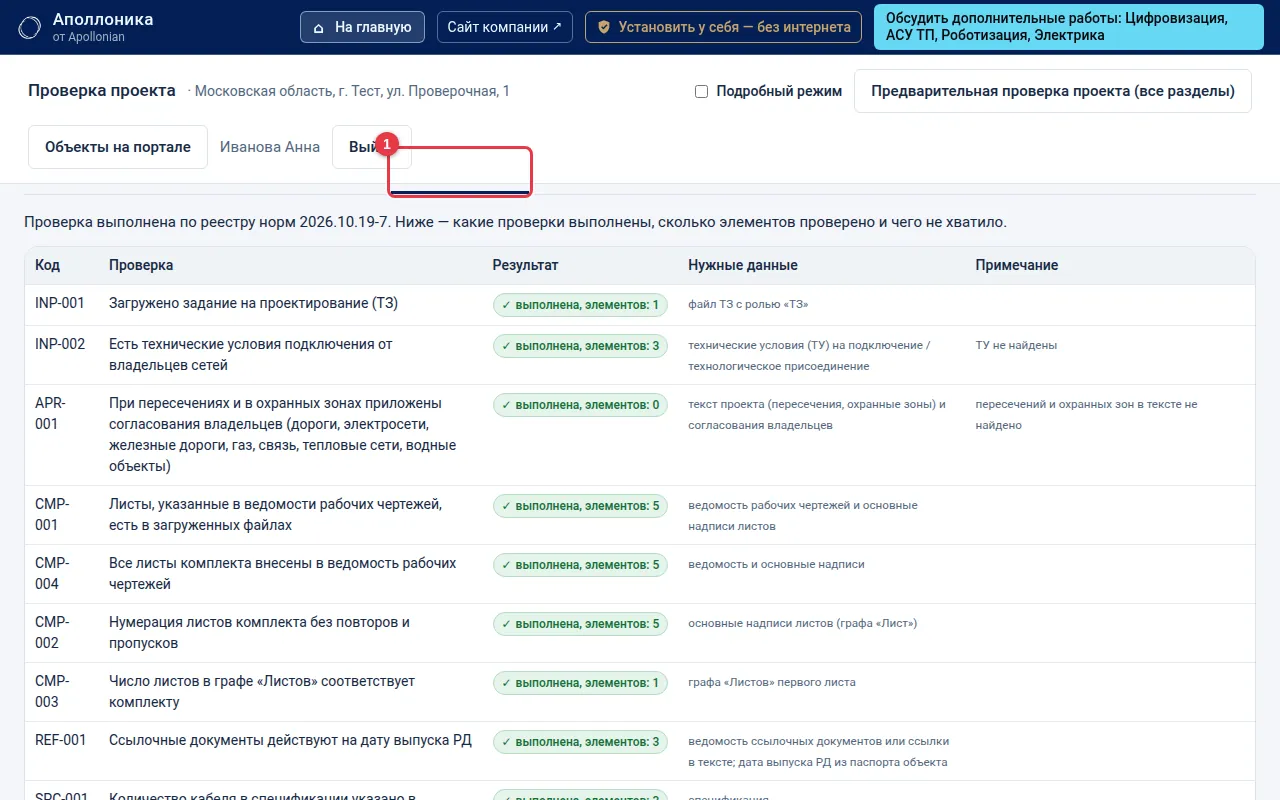
- 1 Вкладка «Что проверено».
Список выполненных проверок: сколько элементов проверено и чего не хватило. Раздел «Не входит в охват этой версии» перечисляет то, что программа не умеет.
#6.8 Передача данных в сметы, ППР и ИД
После проверки подтверждённые сведения можно передать в другие части программы, чтобы не вводить цифры заново.
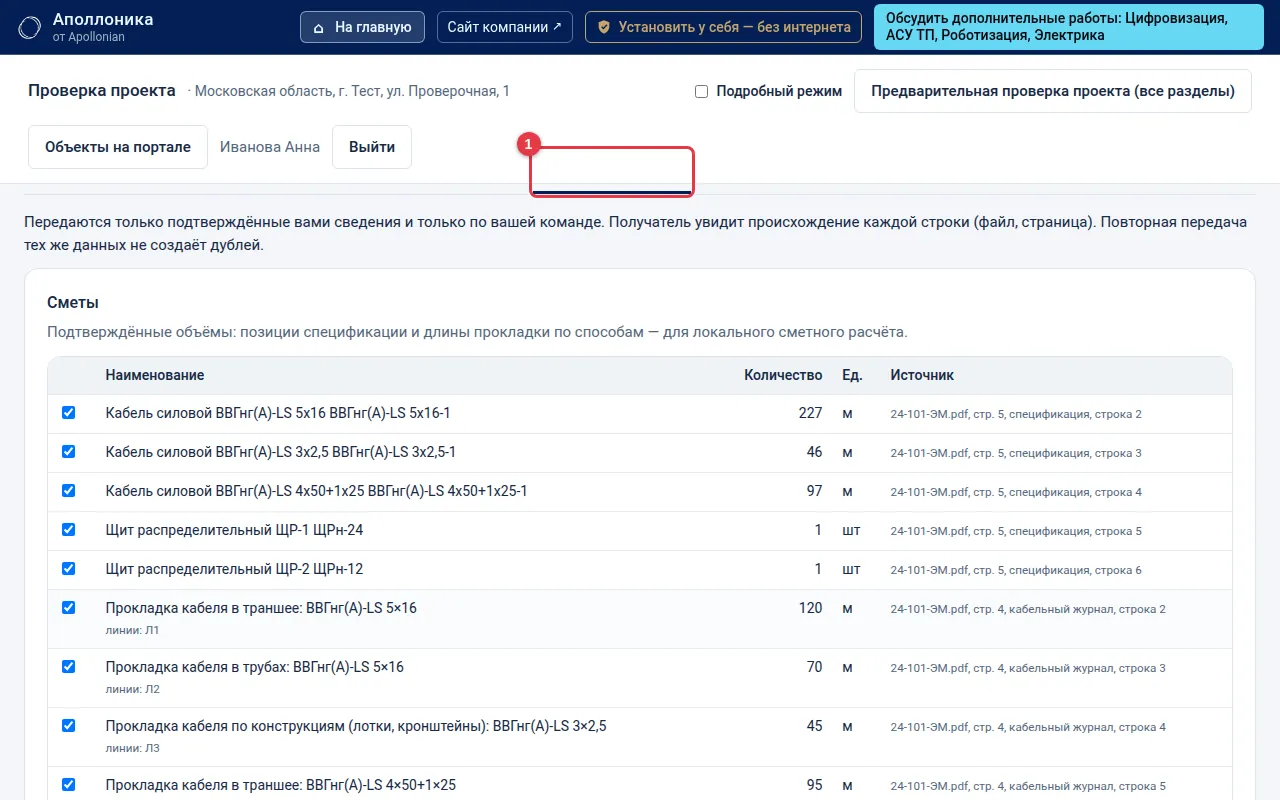
- 1 Вкладка «Передать данные».
:::
Что можно передать:
- Смета: позиции спецификации и длины прокладки.
- ППР: виды работ (прокладка кабеля, монтаж оборудования, заземление, испытания).
- ИД: листы, спецификация, кабельный журнал — как черновик, с обязательным подтверждением факта выполнения.
Отметьте нужные строки, поставьте галочку «Я проверил(а) эти сведения и подтверждаю передачу» и нажмите кнопку передачи. Получатель увидит источник каждой строки. Повторная передача не создаёт дублей.
В приложении-получателе данные нужно принять («Принять в ППР», «Принять в смету» и т. д.).
#6.9 Если что-то пошло не так
| Проблема | Что делать |
|---|---|
| Распознавание зависло | Подождите: сканы читаются долго. Страницу можно закрыть и вернуться позже |
| Не найдены ведомость листов или спецификация | Проверьте, что загрузили нужные листы. Если их правда нет — программа пропустит эти проверки и скажет об этом |
| Слишком много замечаний | Откройте «Листы» и «Кабельный журнал»: скорее всего, значения прочитаны неверно. Исправьте и запустите повторную проверку |
| Документ не читается | Выгрузите его в PDF из программы, где он создан (Revit, КОМПАС и др.) |
#7 Предварительная проверка проекта
#7.1 Для чего это
Это «быстрый осмотр» всего проекта. Вы загружаете файлы и задание на проектирование, отвечаете на несколько вопросов — и получаете:
- из каких частей состоит проект и каких разделов не хватает (по Постановлению Правительства № 87);
- вопросы, которые стоит задать проектировщику;
- сопоставление пунктов задания с найденными сведениями;
- результаты доступных проверок по отдельным дисциплинам.
#7.2 Как пользоваться
#7.2.1 Шаг 1. Откройте страницу
В «Проверке РД» (шаг выбора объекта) нажмите ссылку «Предварительная проверка проекта» или выберите карточку «Предварительная проверка проекта (все разделы)» на странице объекта.
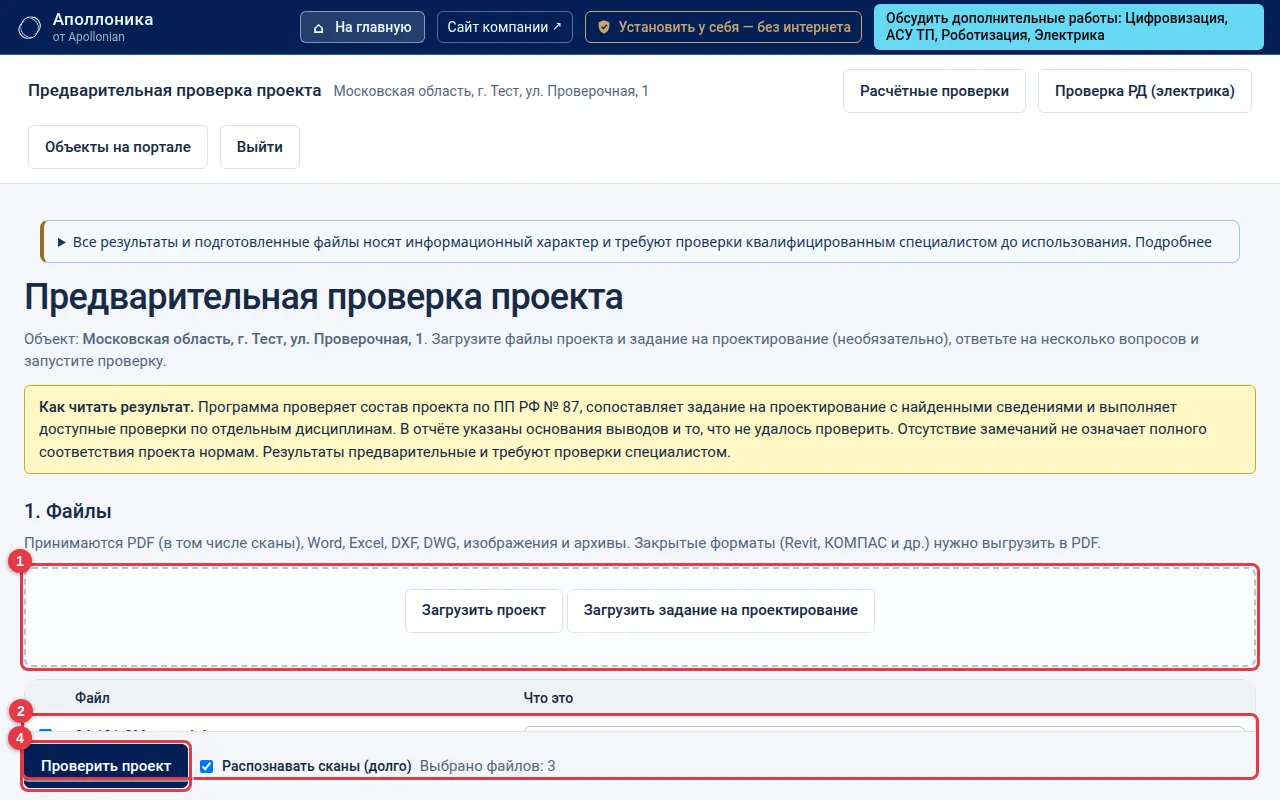
- 1 Загрузка файлов проекта. Подходят PDF (в том числе сканы), Word, Excel, DXF, DWG, изображения и архивы. Закрытые форматы (Revit, КОМПАС) выгрузите в PDF.
- 2 Таблица файлов: отметьте, какие включать.
- 4 Кнопка запуска.
:::
Также загрузите задание на проектирование (необязательно, но тогда проверка будет полнее).
#7.2.2 Шаг 2. Ответьте на вопросы
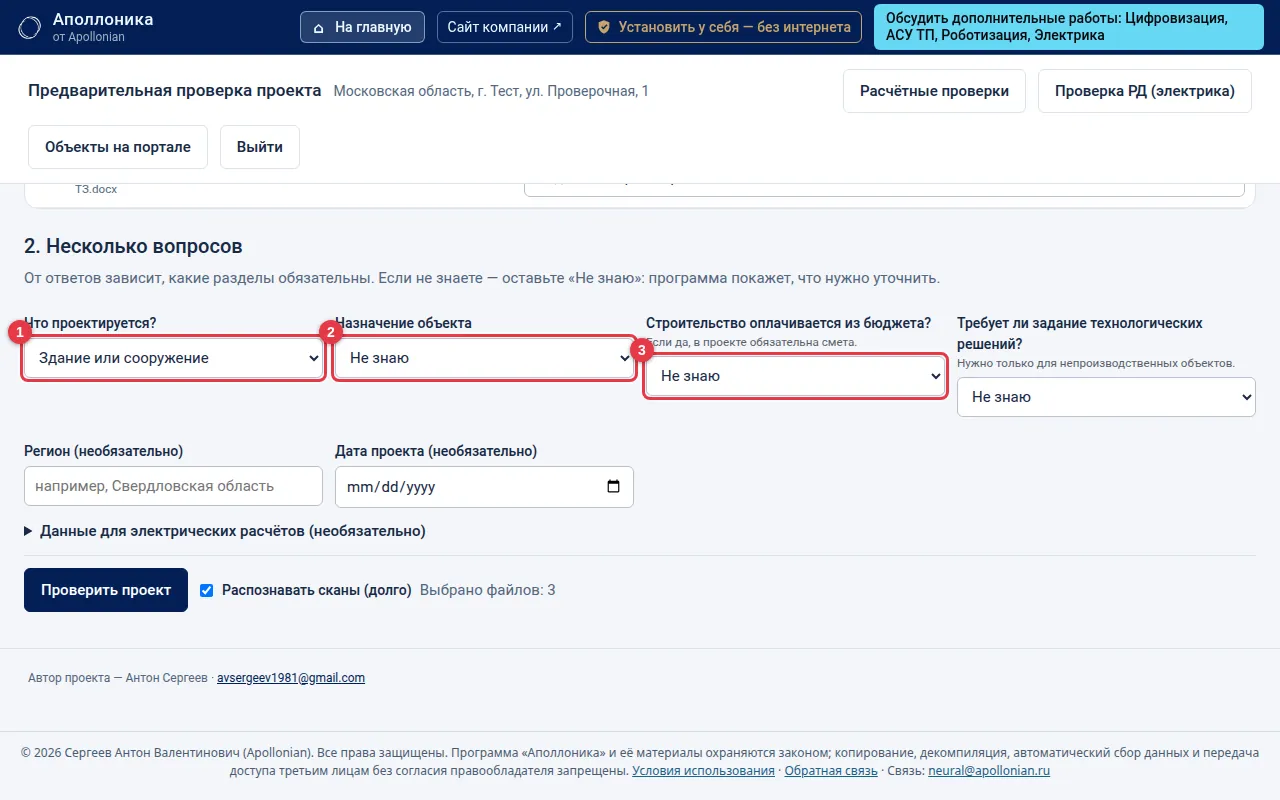
- 1 Вид объекта: производственное, непроизводственное (жильё, офис, школа), линейное (дорога, трубопровод, ЛЭП).
- 2 Нужны ли технологические решения.
- 3 Оплачивается ли строительство из бюджета (тогда в проекте обязательна смета).
:::
От ответов зависит, какие разделы считать обязательными. Не знаете — оставьте «Не знаю»: программа так и напишет, что нужно уточнить.
Можно также указать регион и дату проекта и поставить галочку «Распознавать сканы (долго)».
#7.2.3 Шаг 3. Запустите проверку
Нажмите кнопку запуска. Идёт чтение и проверка; страницу можно не закрывать — отчёт появится здесь.
#7.2.4 Шаг 4. Прочитайте результат
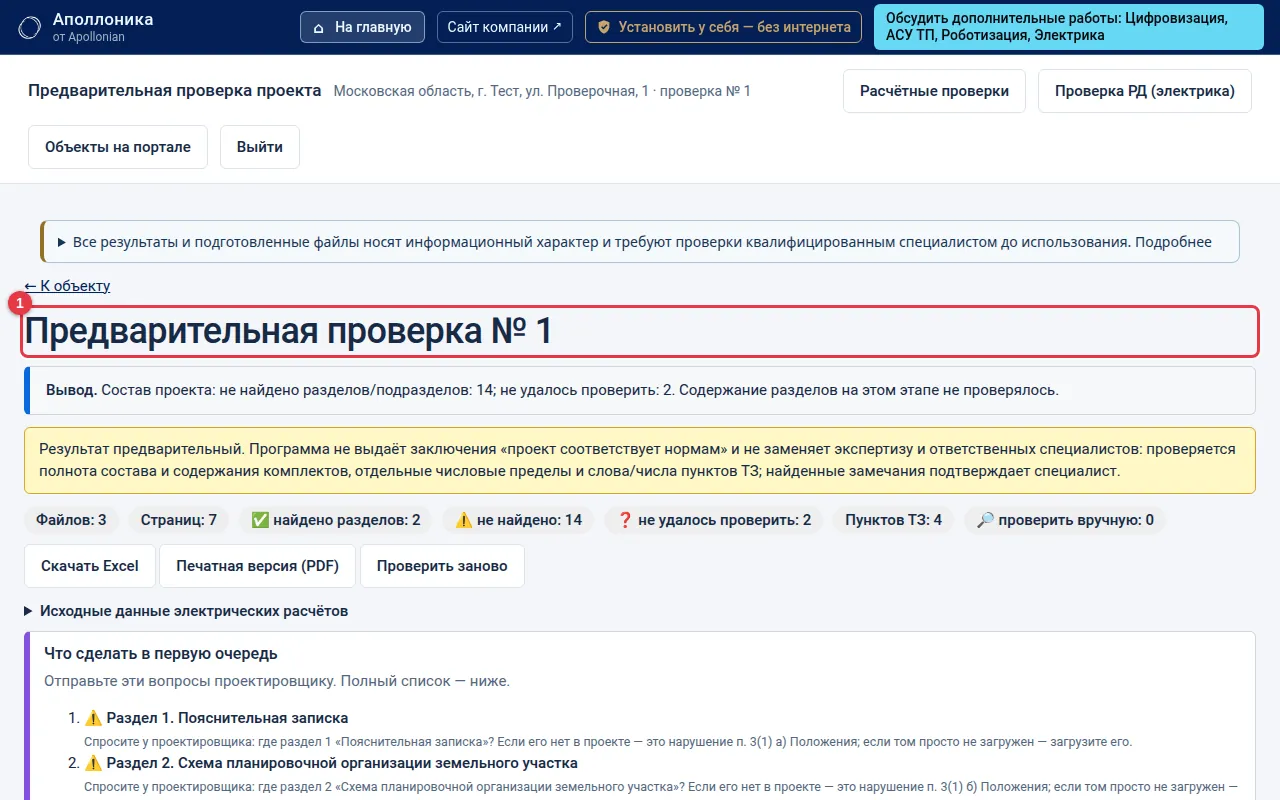
- 1 Заголовок и сводка результата.
Сверху — краткая сводка. Ниже — самое важное.
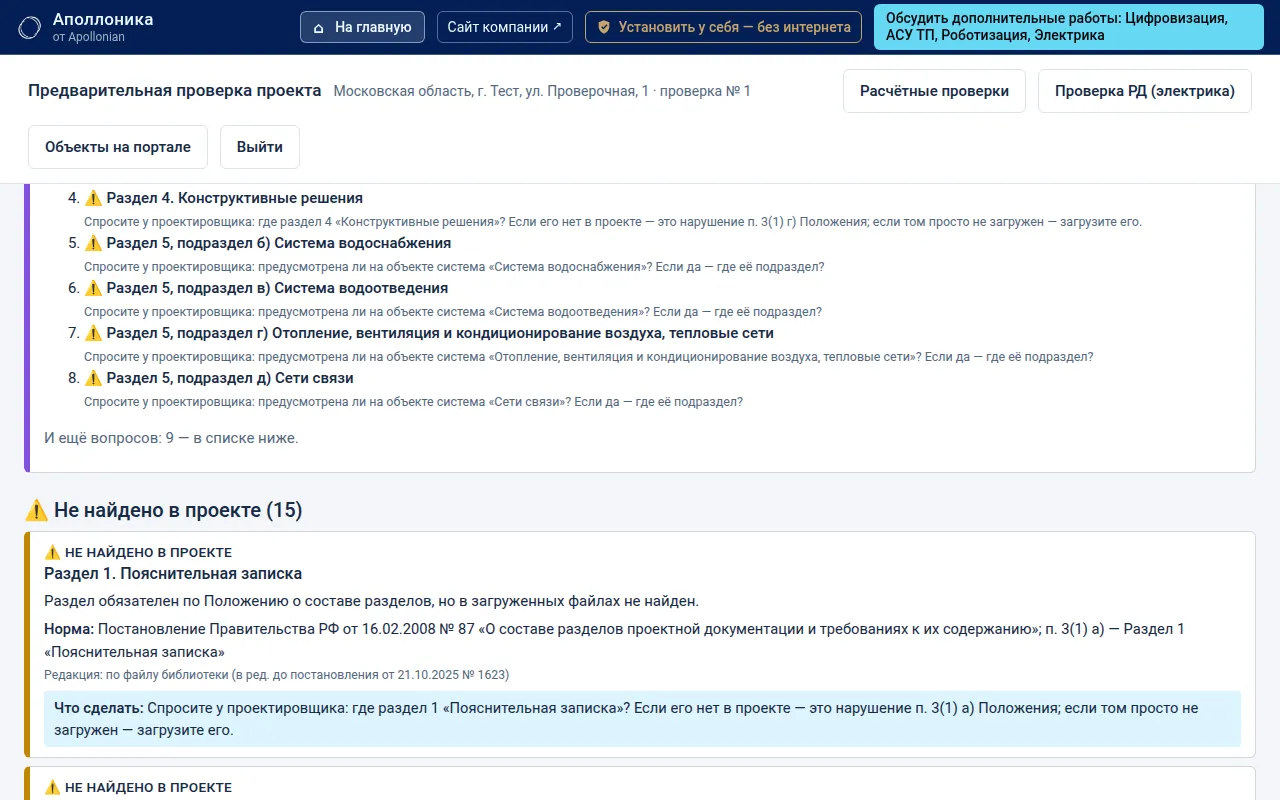
Блок «Что сделать в первую очередь» — это короткий список по порядку серьёзности. Его можно просто отправить проектировщику.
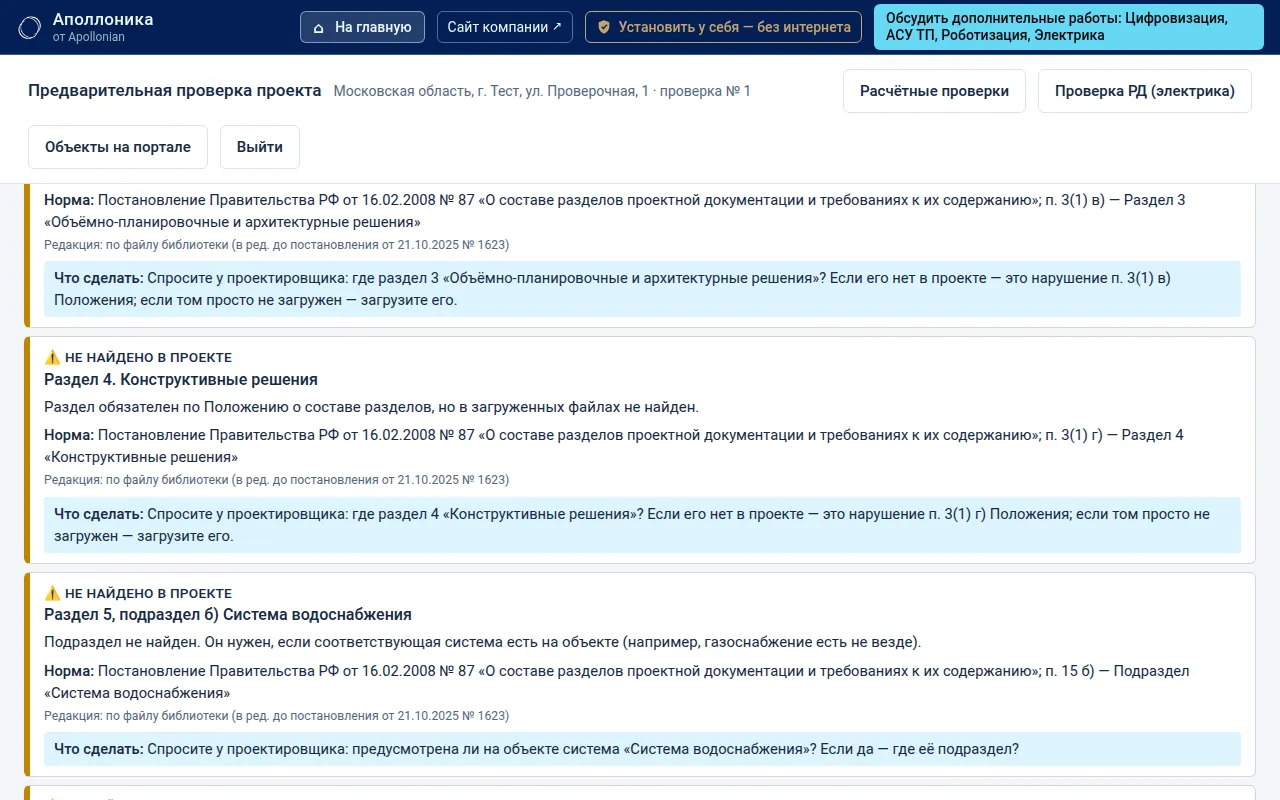
Ниже: из чего состоит комплект, что проверено, а что нет, и все вопросы полностью. Состояния «всё в порядке» свёрнуты, чтобы не заслонять проблемы.
> Если нужно проверить ещё раз после правок проекта, загрузите новую версию и запустите проверку снова. Повторный запуск доступен тем, у кого есть право редактирования.
#7.3 Расчётные проверки
#7.3.1 Для чего это
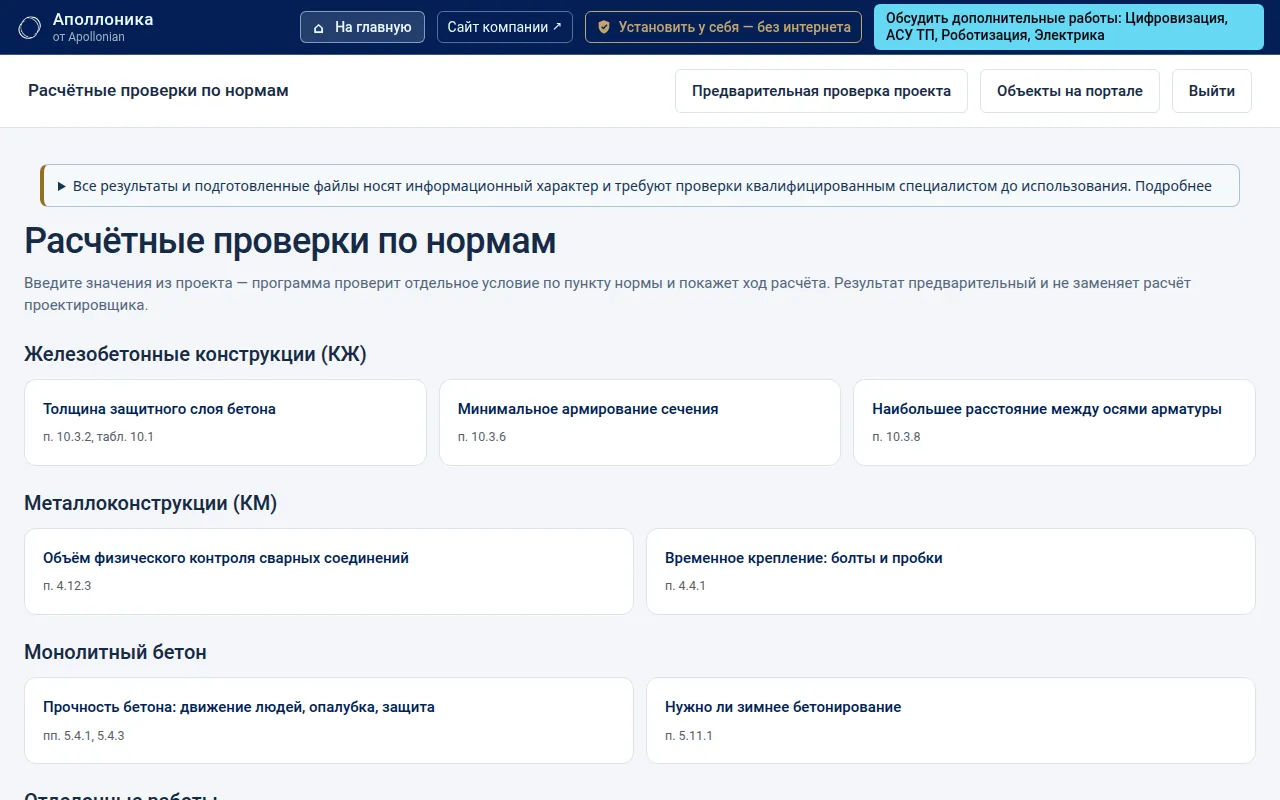
Иногда нужно проверить одно конкретное условие по норме, например «не слишком ли длинная линия» или «подходит ли сечение». Для этого есть раздел «Расчётные проверки по нормам».
#7.3.2 Как пользоваться
- Выберите нужную проверку из списка.
- Введите значения из проекта: числа без единиц измерения. Несколько значений разделяйте точкой с запятой (например
6,5; 6,5; 12). Запятая внутри числа — десятичная. - Нажмите кнопку расчёта.
- Программа покажет ход расчёта, нужный пункт нормы и вывод: «требование выполнено» или «требование не выполнено».
Если значение вне допустимых пределов, программа подскажет, какое «не меньше» или «не больше». Поле, в котором ошибка, подсвечивается.
#8 Сметы
#8.1 Для чего это
Смета — это расчёт, сколько стоят работы и материалы. Вы даёте программе ведомость объёмов работ (ВОР) — список «что и сколько сделать» — а она находит подходящие нормы (ГЭСН), подставляет цены и считает локальный сметный расчёт (ЛСР) по форме Минстроя (приказ № 421/пр).
Получается три вида результата:
- ЛСР в PDF (для печати) и в Excel (для правки);
- XML-файл — его можно загрузить в сметные программы (ГрандСмета, А0, Smeta Wizard);
- протокол — какие замечания, откуда взята каждая строка и цена.
В «Сметах» есть два режима: быстрый мастер (проще) и нормативный расчёт (подробный, с ценами ФГИС ЦС). Начните с мастера.
#8.2 Главная страница Смет
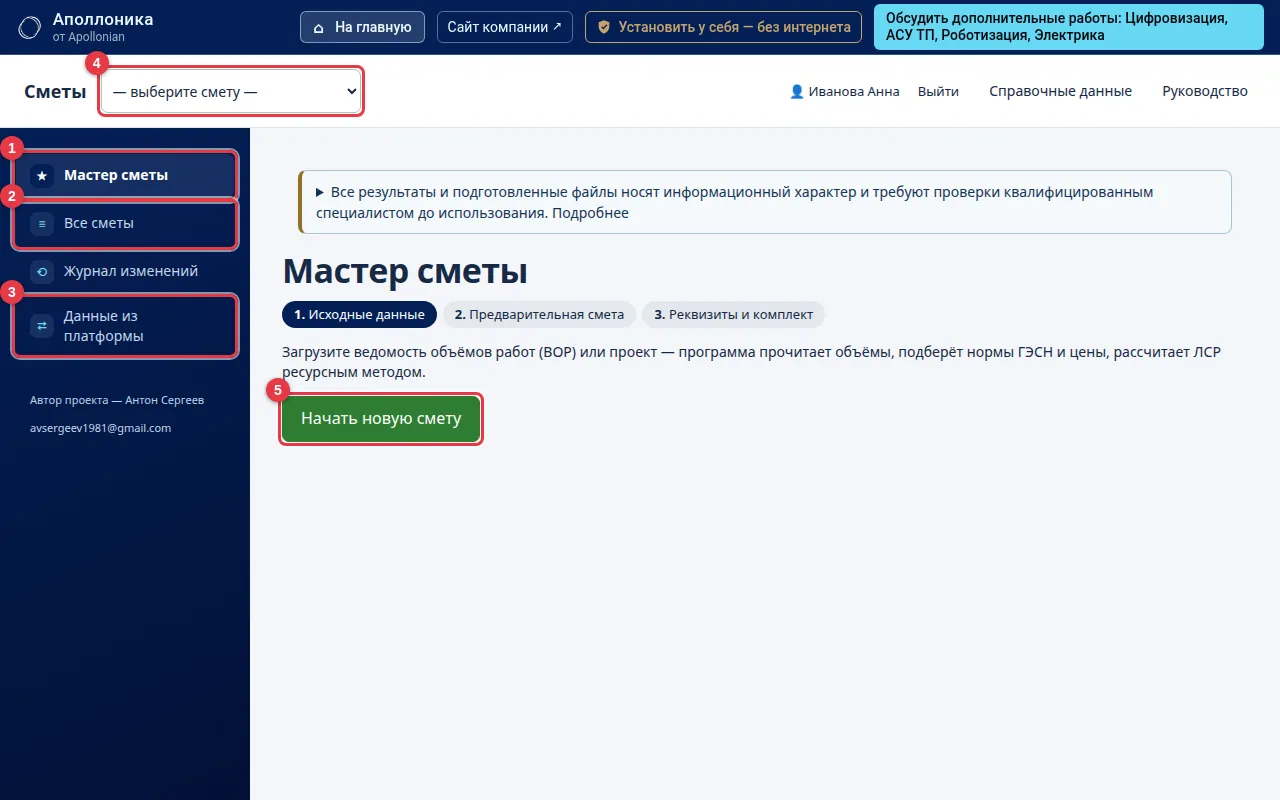
- 1 Мастер — пошаговое создание сметы.
- 2 Список — все ваши сметы.
- 3 Данные из платформы — перенос данных из других частей программы (раздел 8.6).
- 4 Выбор текущей сметы.
- 5 Кнопка «Начать новую смету».
:::
#8.3 Быстрый мастер: смета за пять шагов
#8.3.1 Шаг 1. Начните смету и загрузите исходные данные
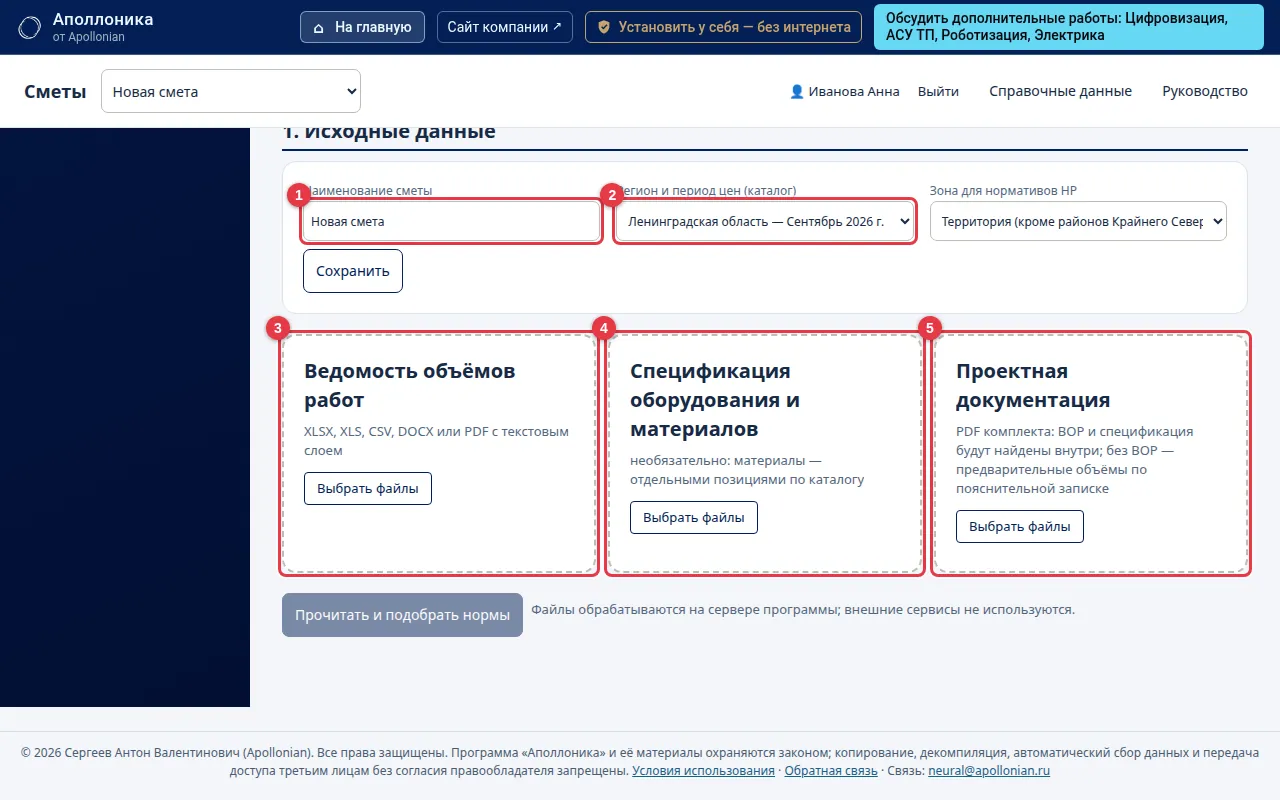
- 1 Наименование сметы.
- 2 Регион и период цен (каталог): выберите нужный. Цены берутся из него.
- 3 Область для ВОР (ведомость объёмов работ).
- 4 Область для спецификации (материалы и оборудование).
- 5 Область для проектной документации (PDF комплекта: ВОР и спецификацию программа поищет внутри).
:::
Что нужно указать:
- наименование и регион/период цен;
- зону для нормативов НР (обычные территории, МПРКС или РКС).
Нажмите «Сохранить», потом перетащите файлы в области или нажмите «Выбрать файлы».
Что должно быть в ВОР: таблица с графами «Наименование», «Ед. изм.», «Количество» (номер и примечание — по желанию). Формат: Excel, CSV, Word или PDF с текстовым слоем.
> Если у вас только сканы: сохраните ВОР в Excel. Программа не читает таблицы со скана.
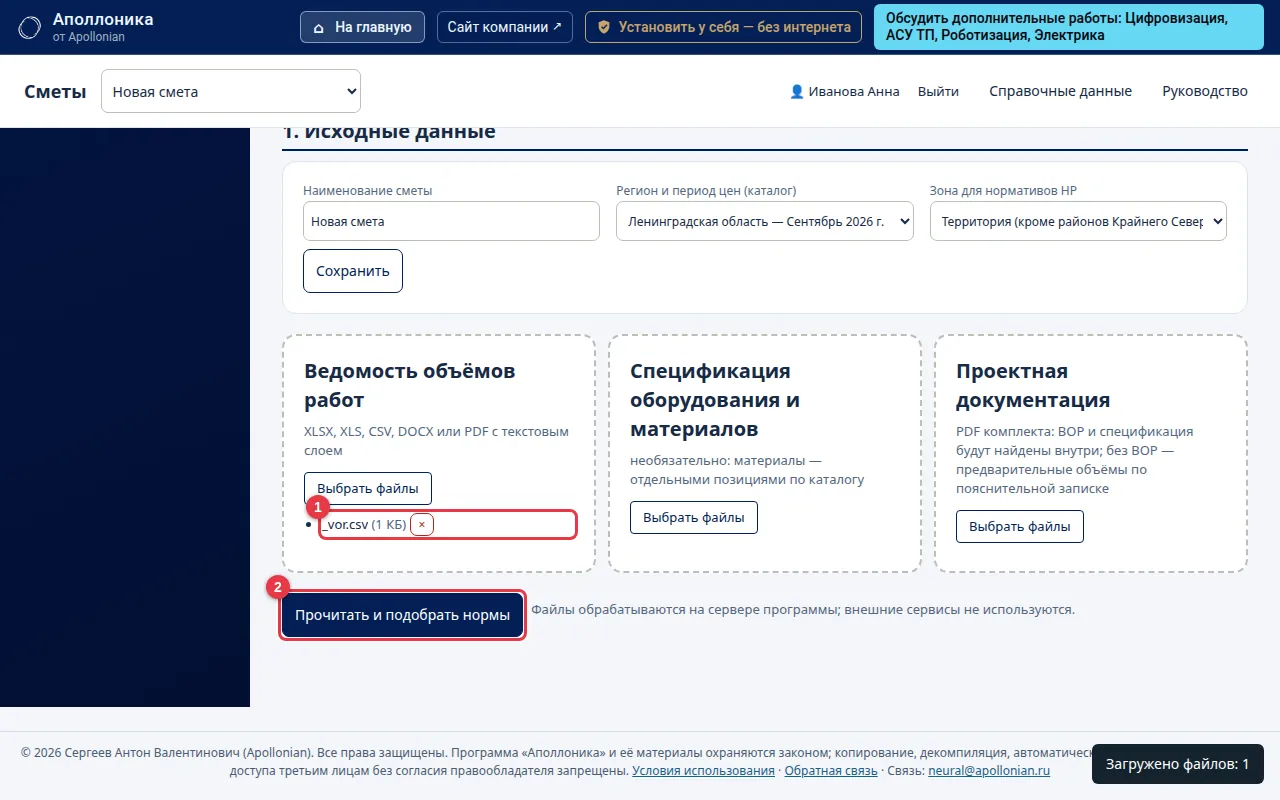
- 1 Загруженный файл в списке.
- 2 Кнопка «Прочитать и подобрать нормы».
:::
Нажмите кнопку. Ход выполнения виден вверху страницы. Если сервер занят, задача постоит в очереди — страницу можно не закрывать.
#8.3.2 Шаг 2. Проверьте предварительную смету
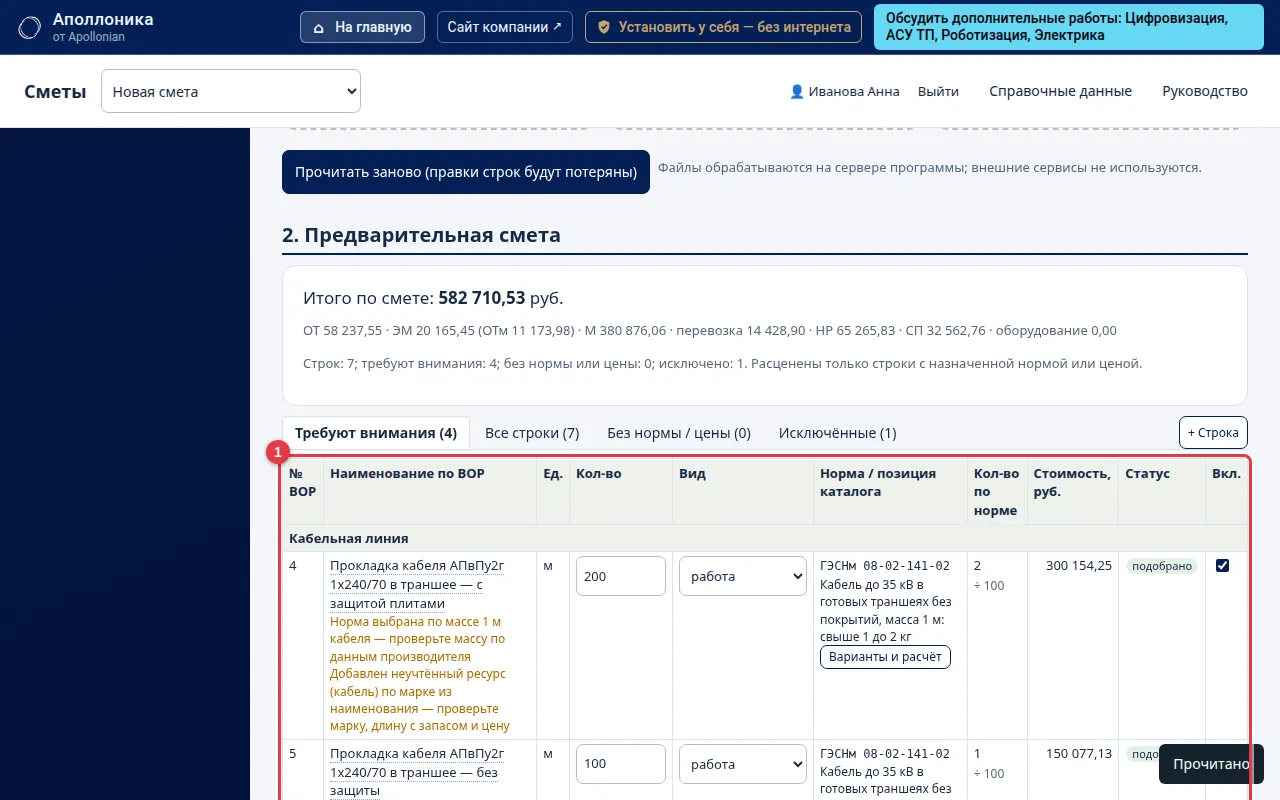
- 1 Таблица строк ВОР по разделам. Над таблицей — итог по смете.
:::
Вверху — итог и состав стоимости (оплата труда, машины, материалы, перевозка, накладные расходы и сметная прибыль, оборудование). Ниже — строки ВОР. Вкладки: «Требуют внимания» (открыта по умолчанию), «Все строки», «Без нормы / цены», «Исключённые».
У каждой строки есть статус:
| Статус | Что значит | Что делать |
|---|---|---|
| подобрано | Норма подтверждена вами или совпадение очень надёжное | Ничего |
| проверить | Норму или цену назначила программа | Откройте «Варианты и расчёт», проверьте и нажмите «Подтвердить» |
| нет нормы / нет цены | Надёжного совпадения нет; в смету строка не входит | Выберите вариант, найдите норму по шифру или снимите галочку «Вкл.» |
Что можно делать со строкой:
- Количество — исправьте прямо в таблице.
- Вид — работа (норма ГЭСН), материал, оборудование, перевозка, прочее.
- «Варианты и расчёт» — раскрыть: варианты норм с оценкой, поиск по словам или шифру (например
08-02-141-03), неучтённые нормой ресурсы (кабель, трубы), выбор пункта НР и СП, полный расчёт позиции. - «Вкл.» — включить или исключить строку из сметы.
- «+ Строка» — добавить работу или ресурс, которых нет в ВОР.
#8.3.3 Шаг 3. Реквизиты и комплект
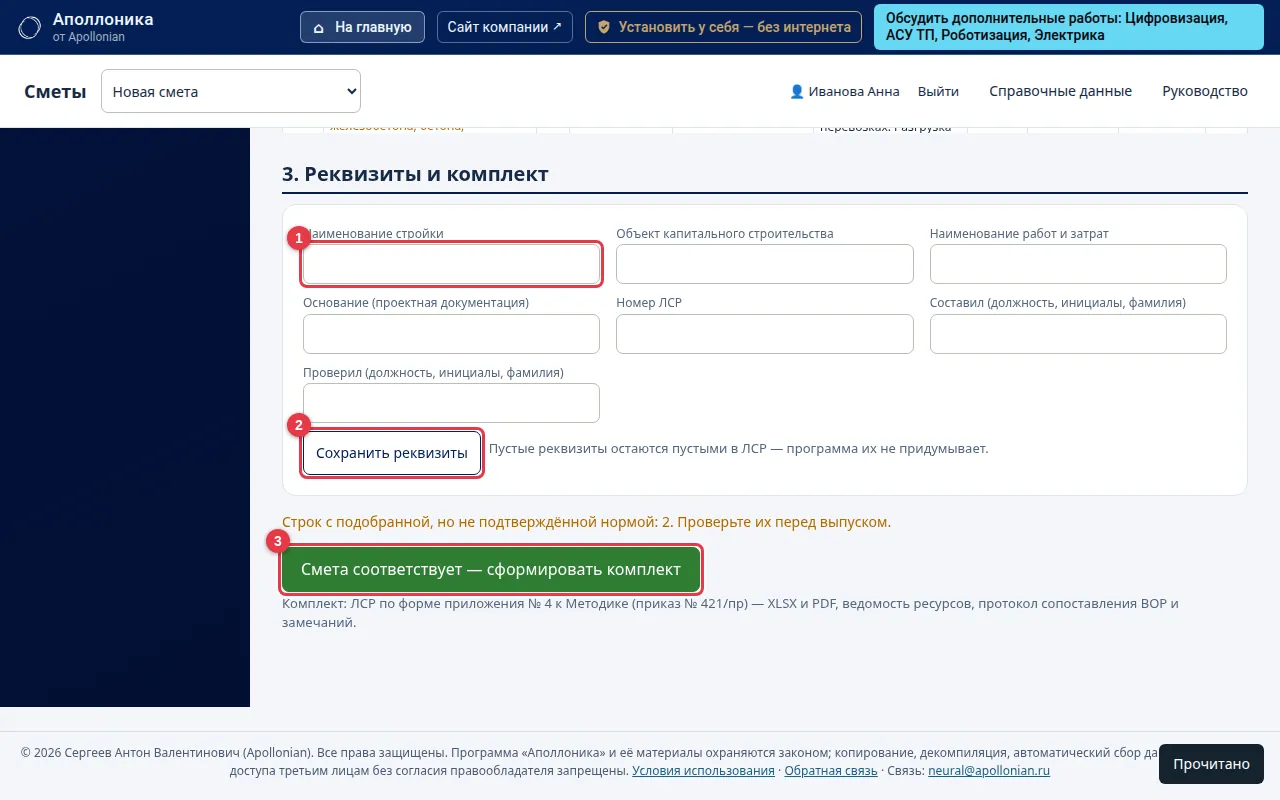
- 1 Наименование стройки, объекта, работ, основание, номер ЛСР, «Составил», «Проверил». Пустые поля останутся пустыми в документе.
- 2 Кнопка «Сохранить».
- 3 Кнопка «Смета соответствует — сформировать комплект». Программа предупредит о строках без нормы и неподтверждённых строках.
:::
#8.3.4 Шаг 4. Скачайте комплект
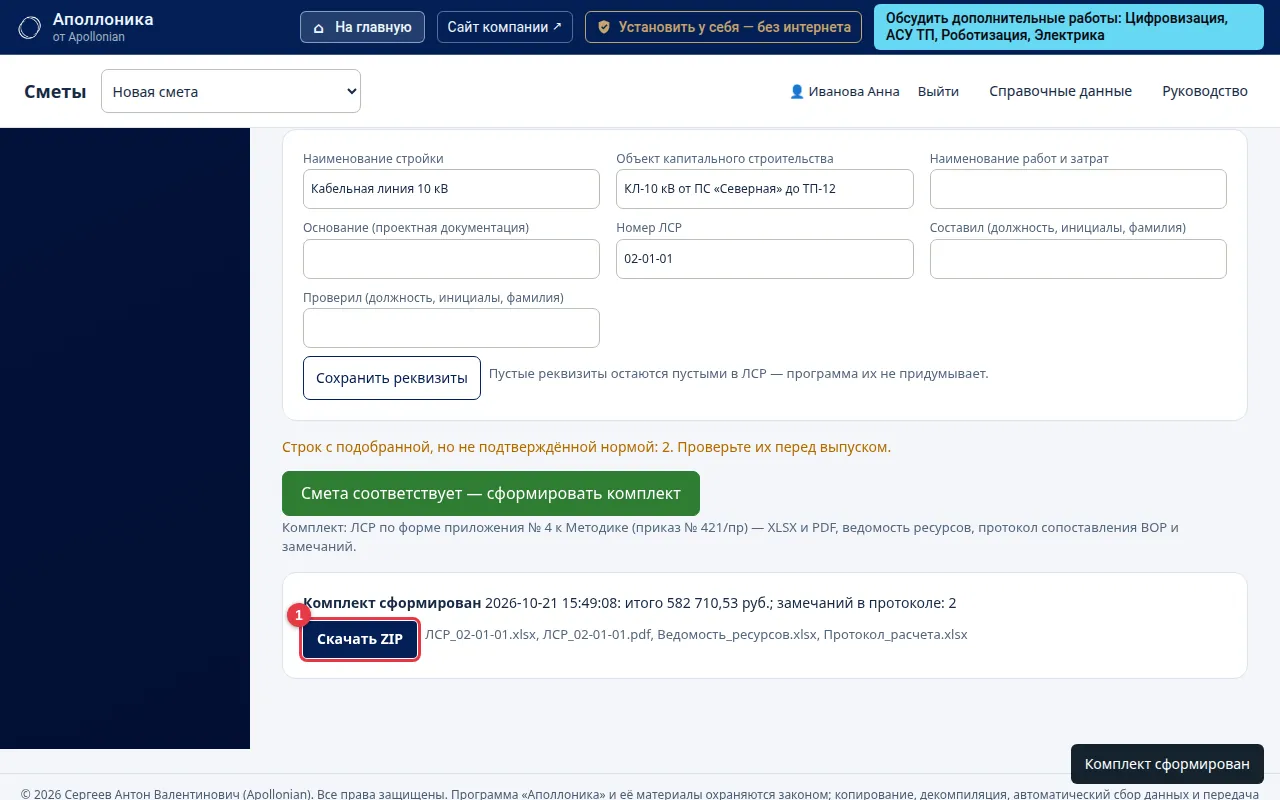
- 1 Кнопка «Скачать ZIP».
:::
В архиве: ЛСР (XLSX и PDF), ведомость ресурсов и протокол. Для переноса в сметные программы — файл ЛСР.xml; запасной вариант — Для_сметных_программ.xlsx (импорт из Excel).
#8.3.5 Шаг 5. Найдите смету позже
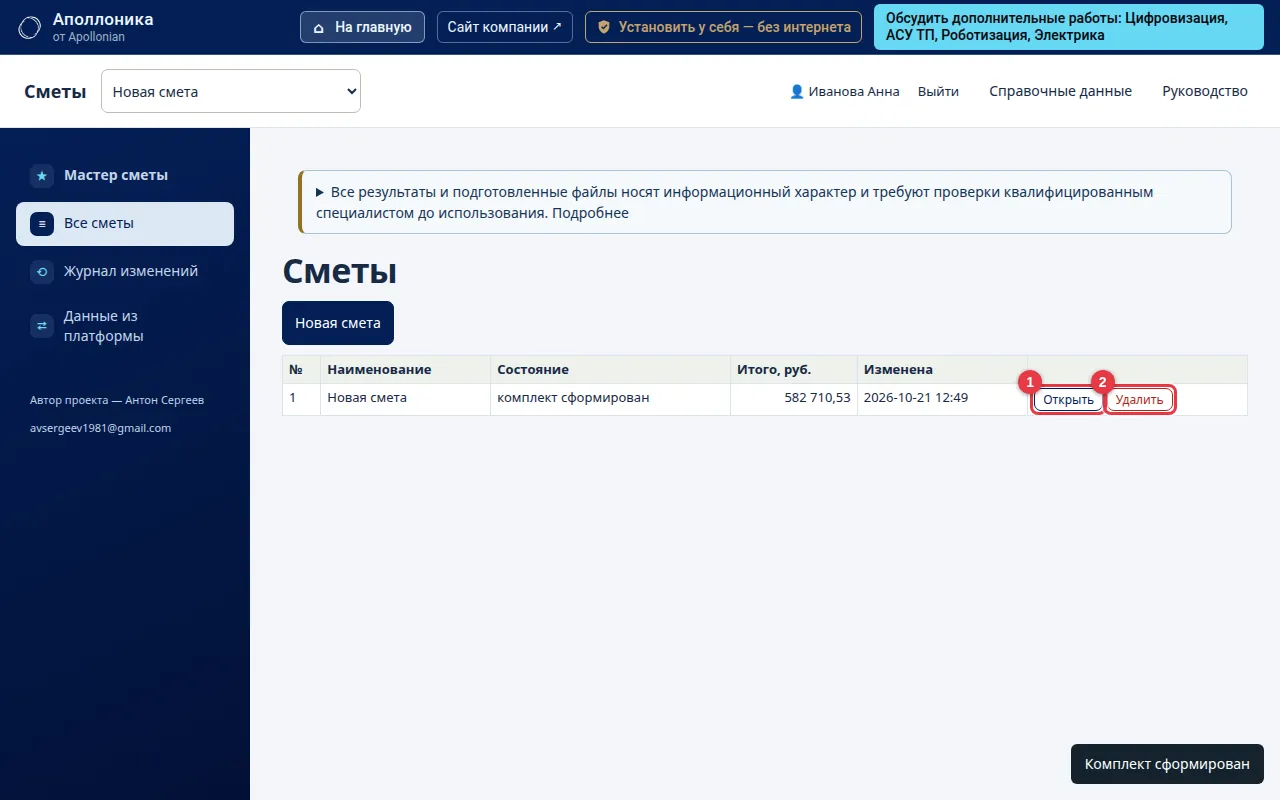
- 1 Кнопка «Открыть»: вернуться к смете.
- 2 Кнопка удаления: убирает смету из списка.
:::
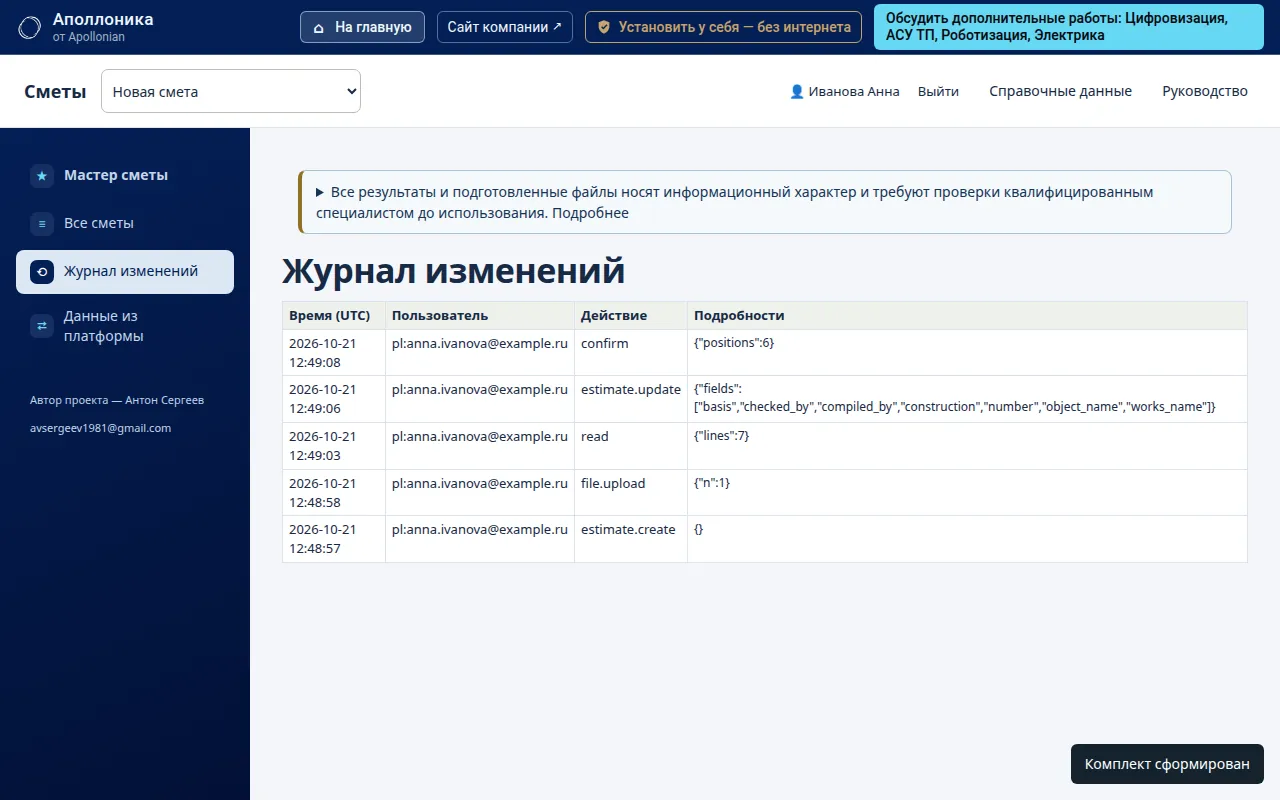
Вкладка «Журнал изменений» хранит запись обо всех действиях.
#8.4 Нормативный расчёт по ценам ФГИС ЦС
Это подробный режим: официальные цены ФГИС ЦС, условия производства работ, технические части сборников, подписанты, версии, XML-выгрузка. Он нужен, когда смета пойдёт на официальную проверку.
#8.4.1 Открыть нормативный расчёт
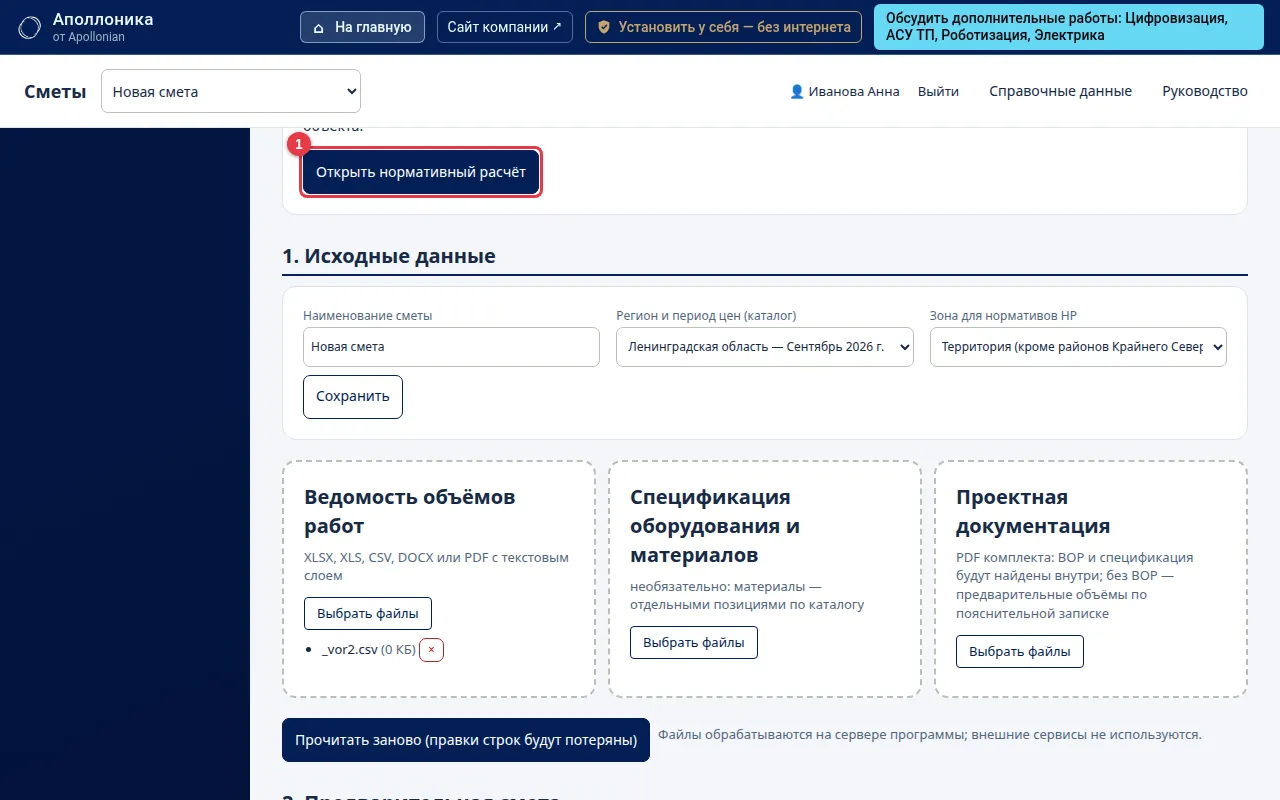
- 1 Кнопка «Открыть нормативный расчёт».
:::
#8.4.2 Список «Что нужно сделать»
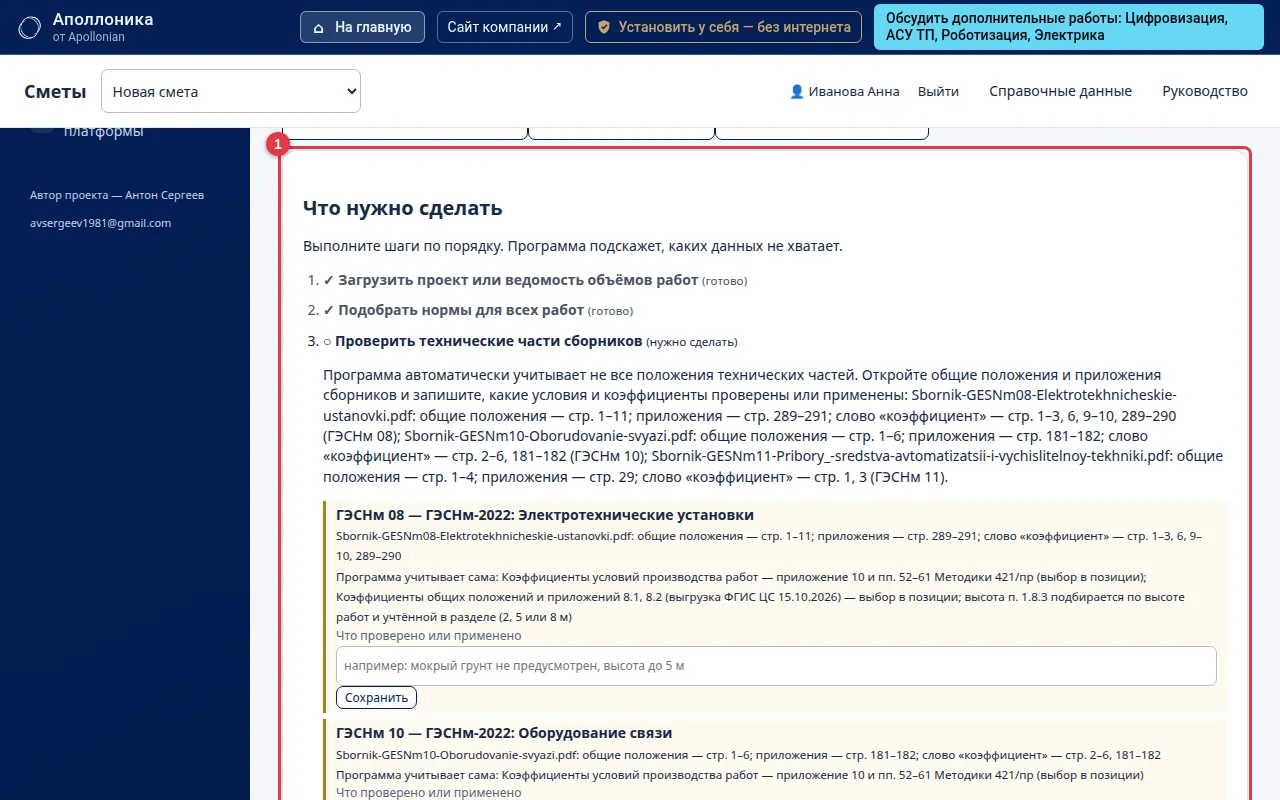
- 1 Список обязательных шагов. Выполненные отмечены, невыполненные подсвечены.
:::
Идите по этому списку сверху вниз.
#8.4.3 Условия расчёта
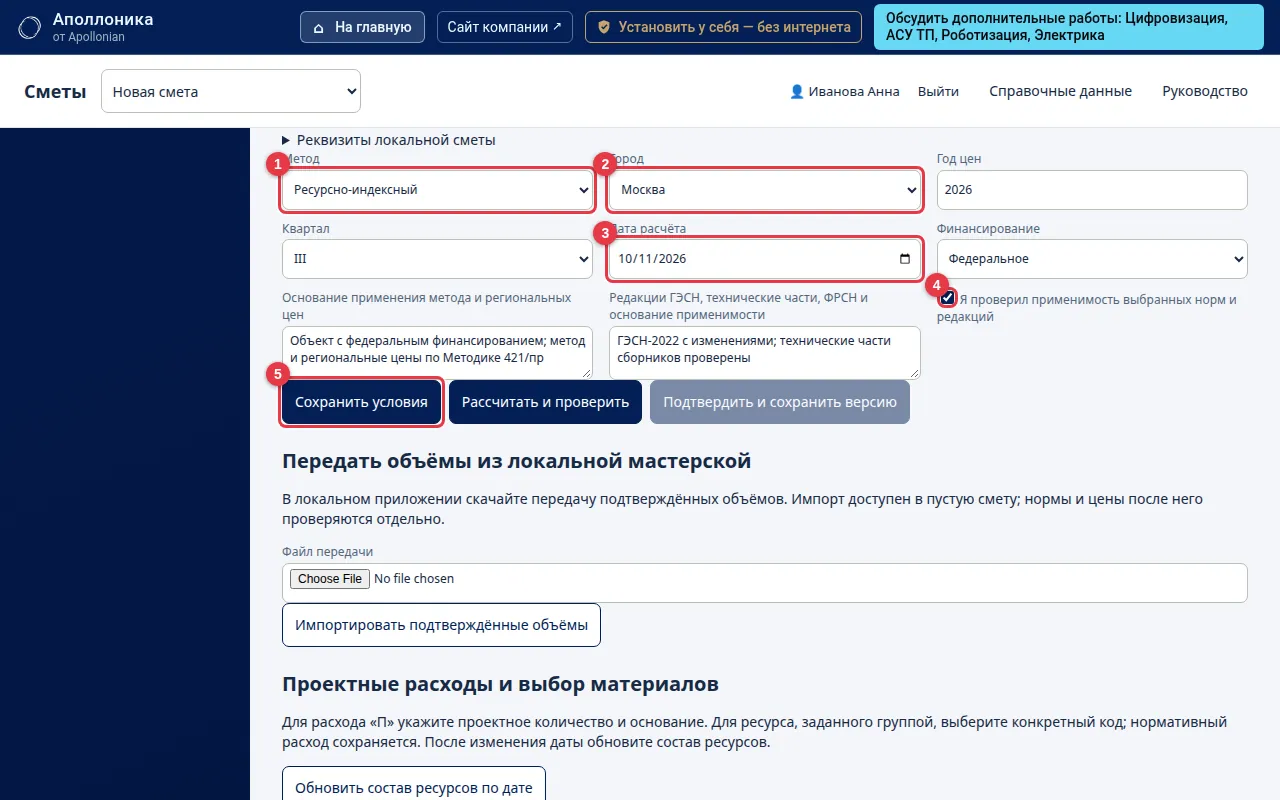
- 1 Метод расчёта: ресурсный или ресурсно-индексный.
- 2 Регион (город) цен.
- 3 Дата, на которую берутся цены.
- 4 Галочка: нормативная база подтверждена.
- 5 Кнопка сохранения условий.
Выберите город, квартал цен и метод расчёта: ресурсный или ресурсно-индексный. Заполните условия: нормативы НР (приказ № 812/пр) и СП (приказ № 774/пр), временные здания, зимние удорожания. Если нужны особые затраты, укажите проверенную сумму с основанием. Нажмите кнопку сохранения.
#8.4.4 Реквизиты ЛСР
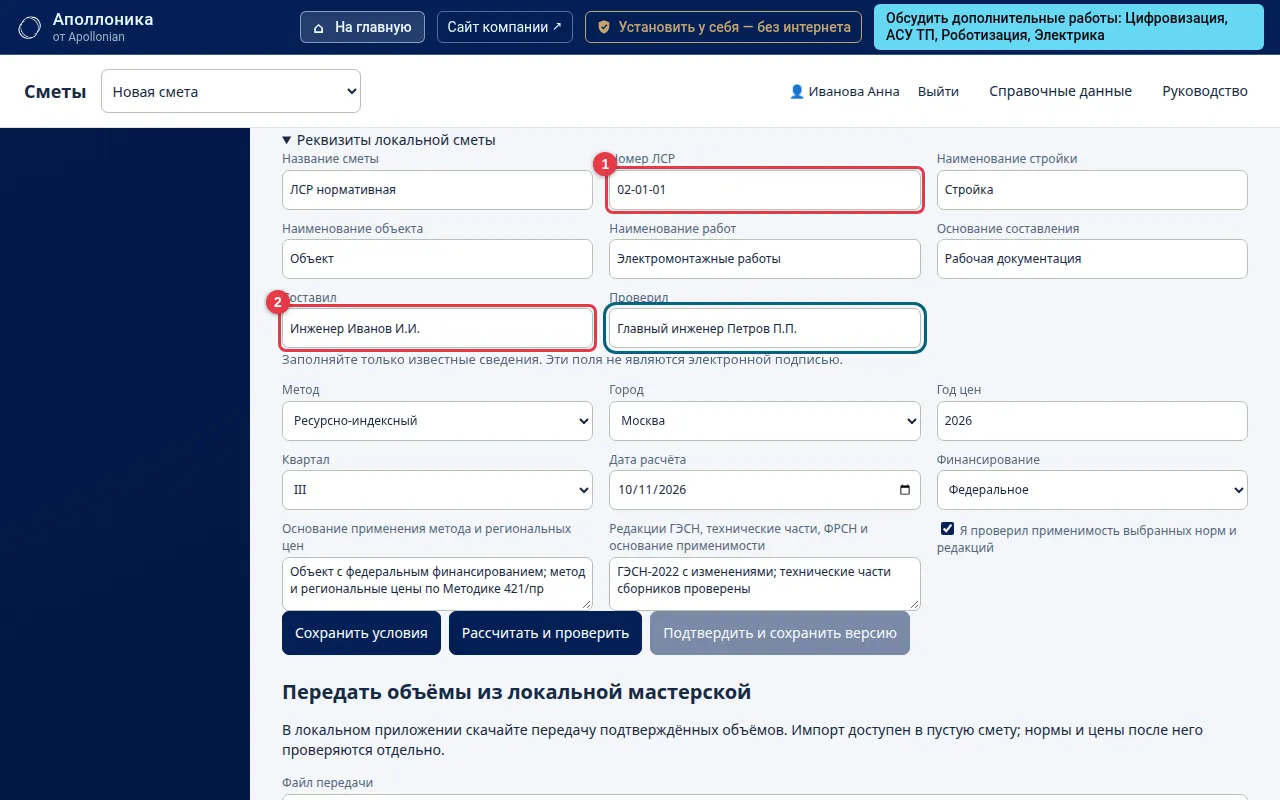
- 1 Номер сметы.
- 2 Кто составил.
Номер сметы, наименование, основание, кто составил. Эти данные печатаются в документе.
#8.4.5 Подписанты
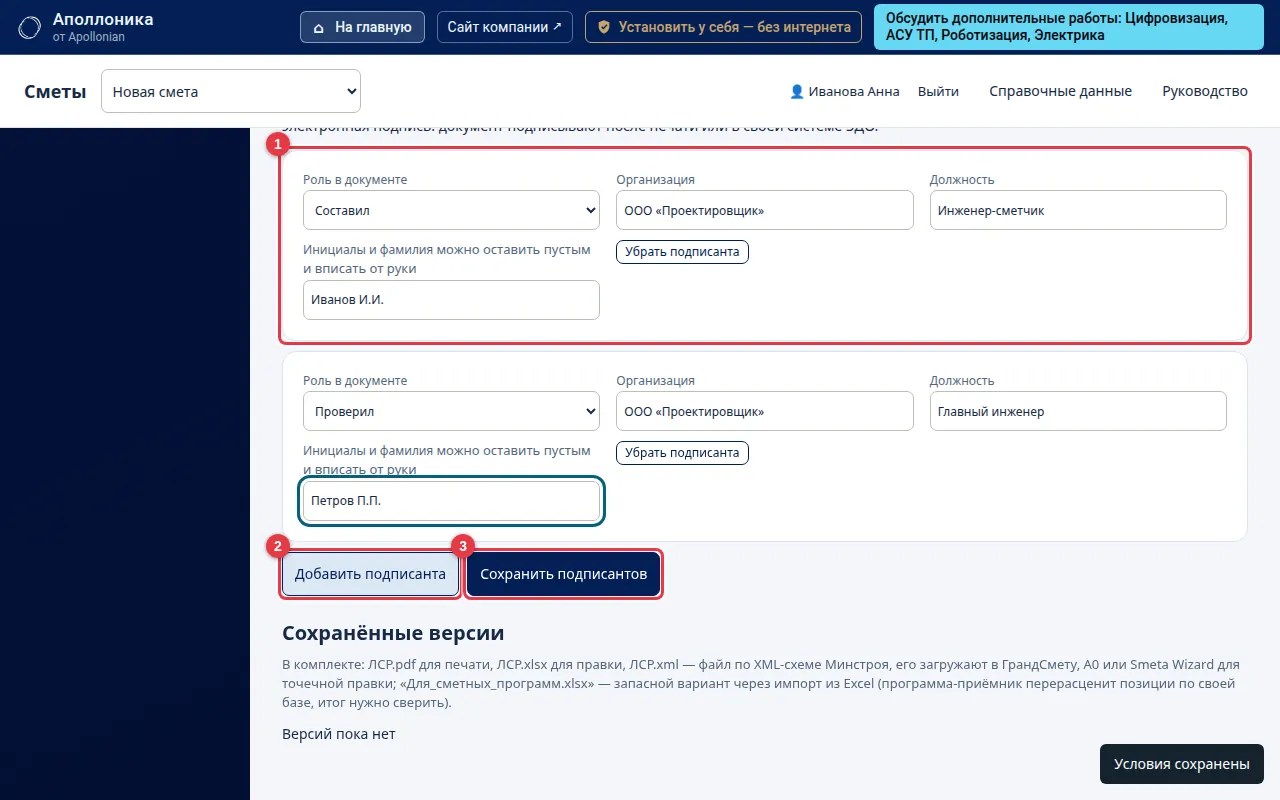
- 1 Строка подписанта: роль, организация, должность, ФИО.
- 2 Кнопка добавления ещё одного.
- 3 Кнопка сохранения.
:::
Укажите всех, кто будет подписывать смету. Они будут напечатаны в PDF и Excel.
#8.4.6 Технические части сборников
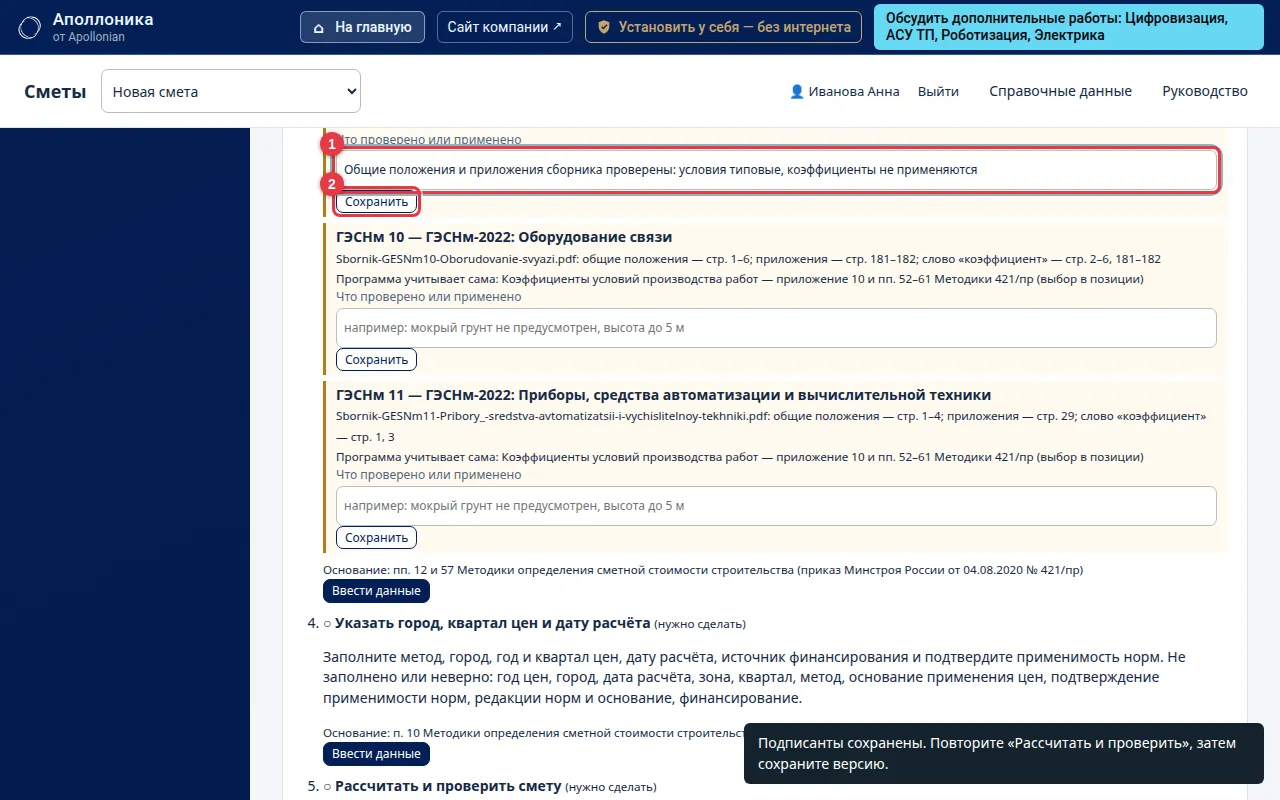
- 1 Группа технических частей сборника.
- 2 Кнопка сохранения отметки.
Некоторые нормы требуют поправочных коэффициентов (по высоте, стеснённости и т. д.). Отметьте, какие применимы. Если вы ничего не отметили, нужно явно подтвердить, что поправок нет.
#8.4.7 Рассчитайте и проверьте
Нажмите «Рассчитать и проверить». Программа посчитает смету и сообщит, чего не хватает.
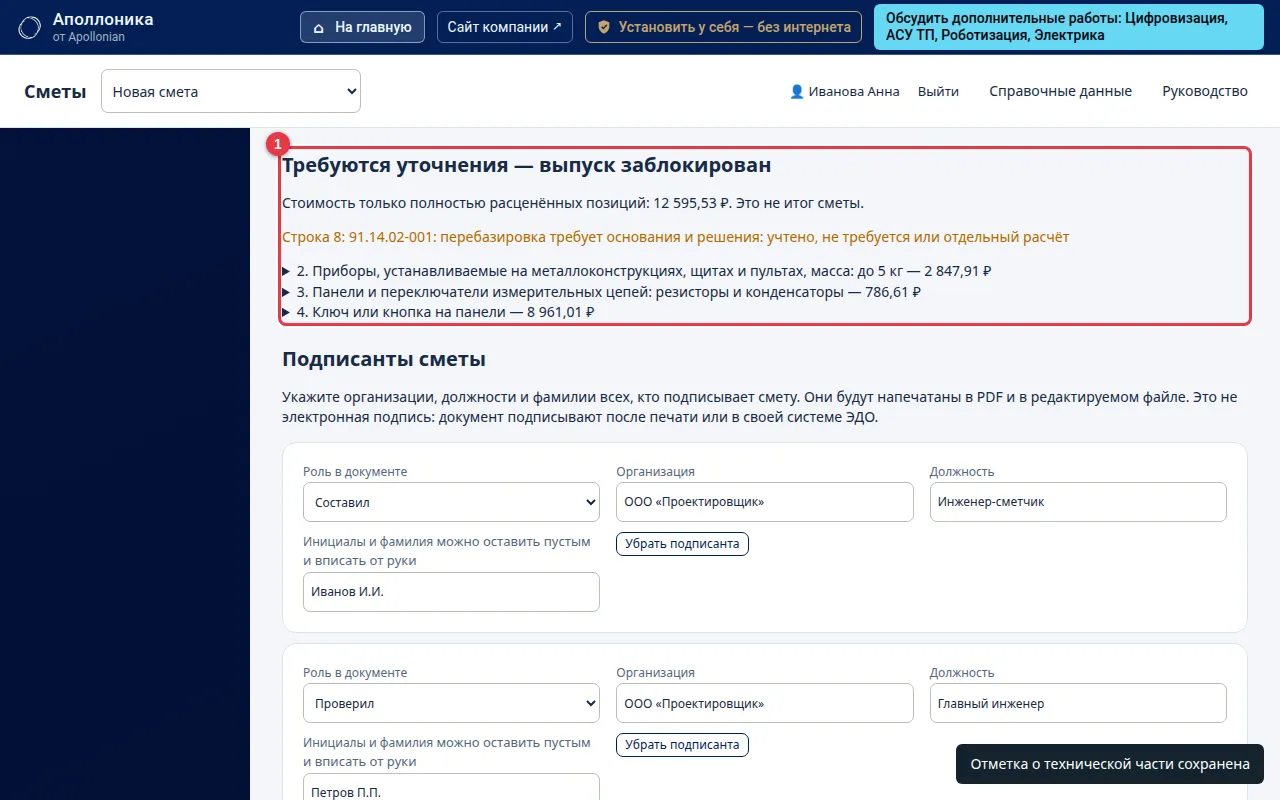
- 1 Сообщение: чего не хватило.
:::
#8.4.8 Решения по машинам, НР и СП
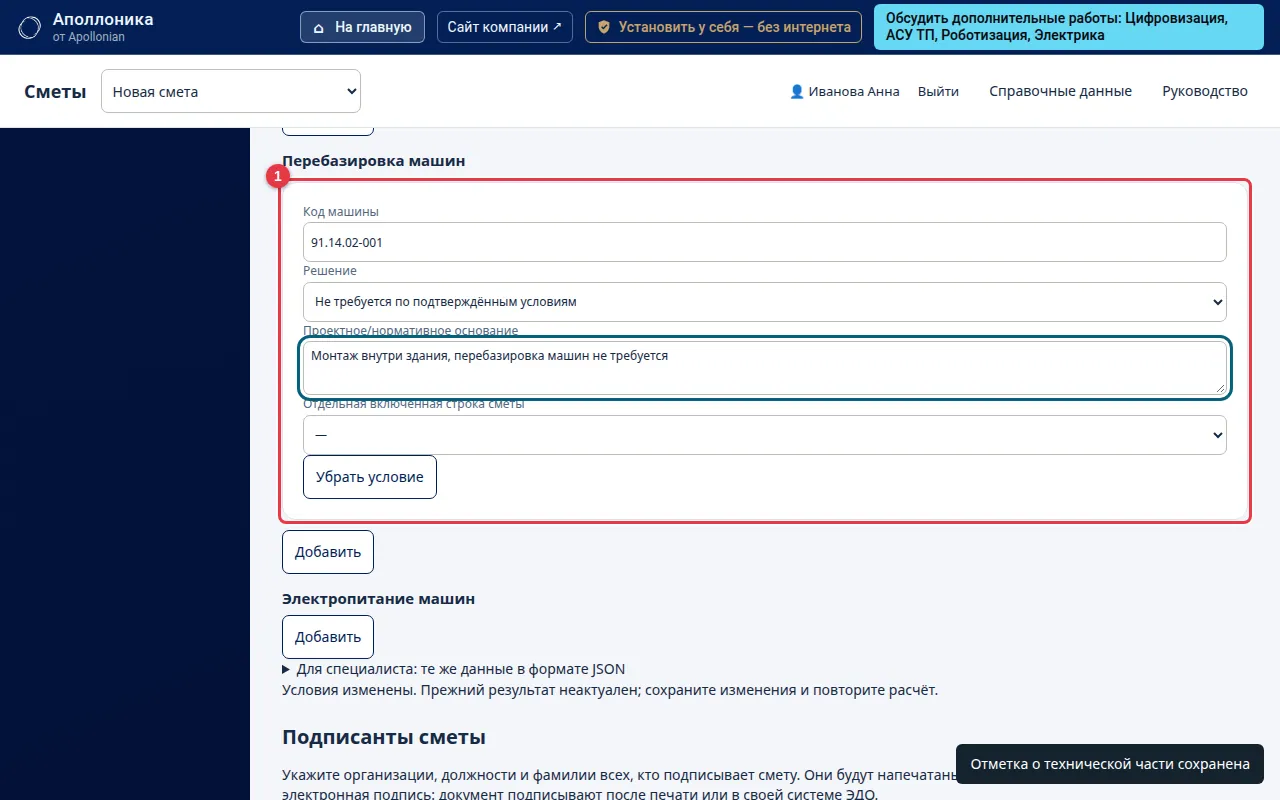
- 1 Карточка машины. Укажите: затраты на перебазировку и электропитание уже учтены, не требуются или считаются отдельной строкой, и на каком основании (проект организации строительства, письмо заказчика и т. п.).
:::
Для расхода «П» укажите проектное количество и основание. Для ресурса, заданного группой, выберите конкретный код.
#8.4.9 Расчёт пройден — сохраните версию
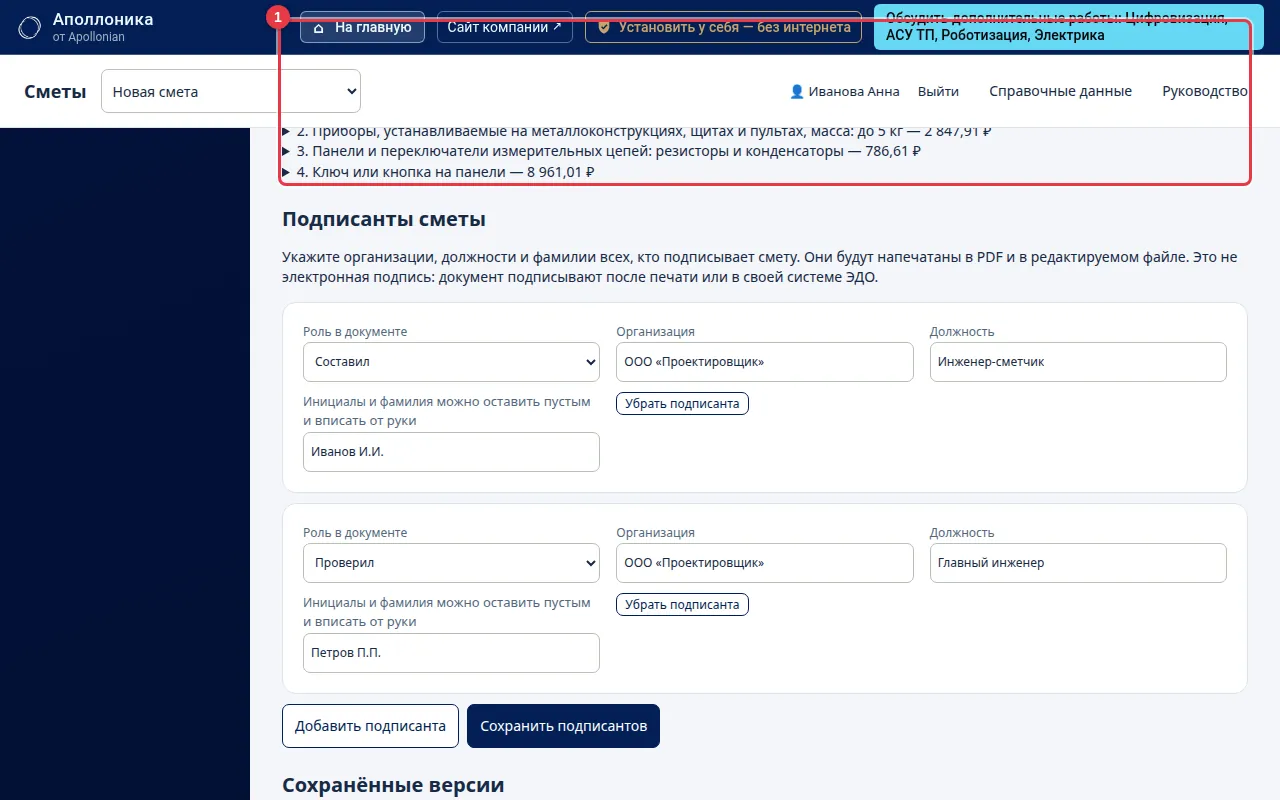
- 1 Итог расчёта: «обязательные шаги выполнены».
:::
После сохранения версии доступны файлы.
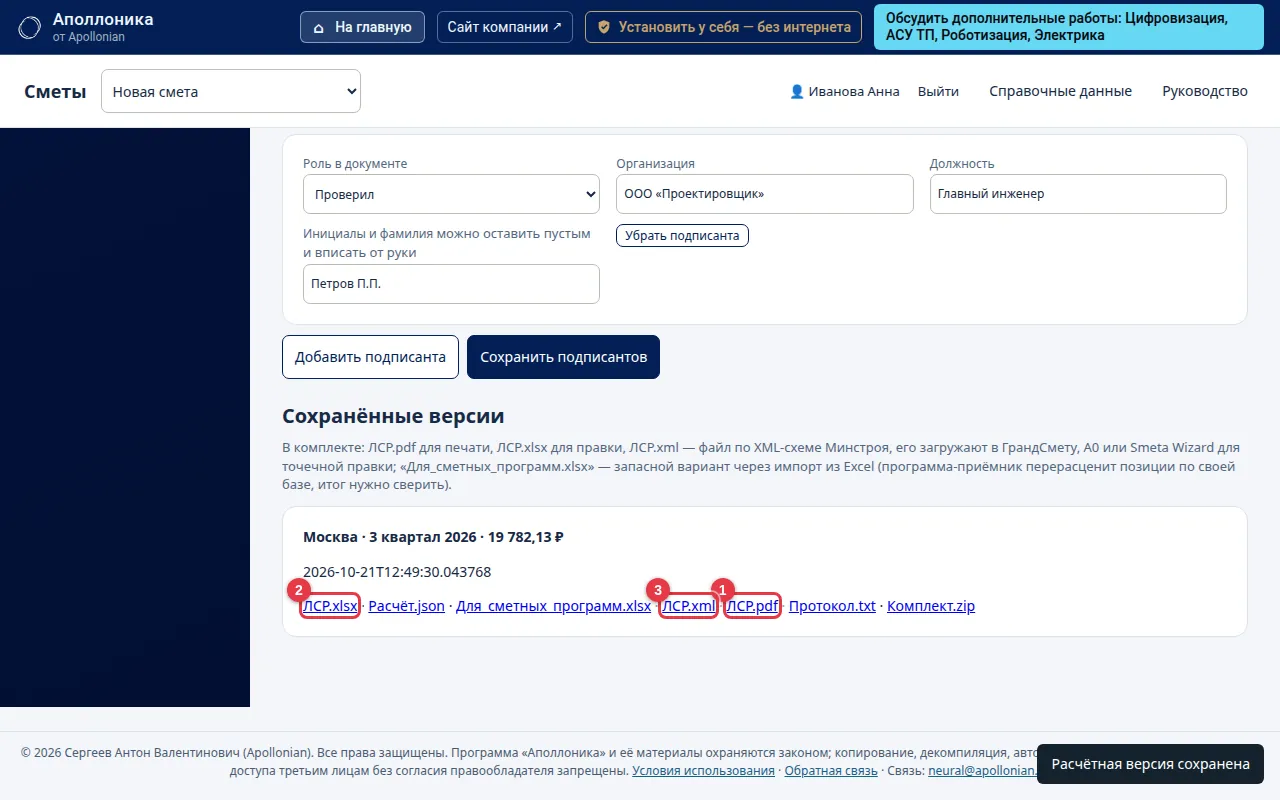
- 1 Скачать PDF.
- 2 Скачать Excel.
- 3 Скачать XML.
:::
Если вы потом измените условия, прежний результат аннулируется: нужно снова «Рассчитать и проверить» и сохранить новую версию.
#8.5 Объектная смета (ОСР) и сводный расчёт (ССР)
Когда у вас несколько ЛСР, их собирают в объектную смету (ОСР), а те — в сводный сметный расчёт (ССР).
#8.5.1 Как собрать
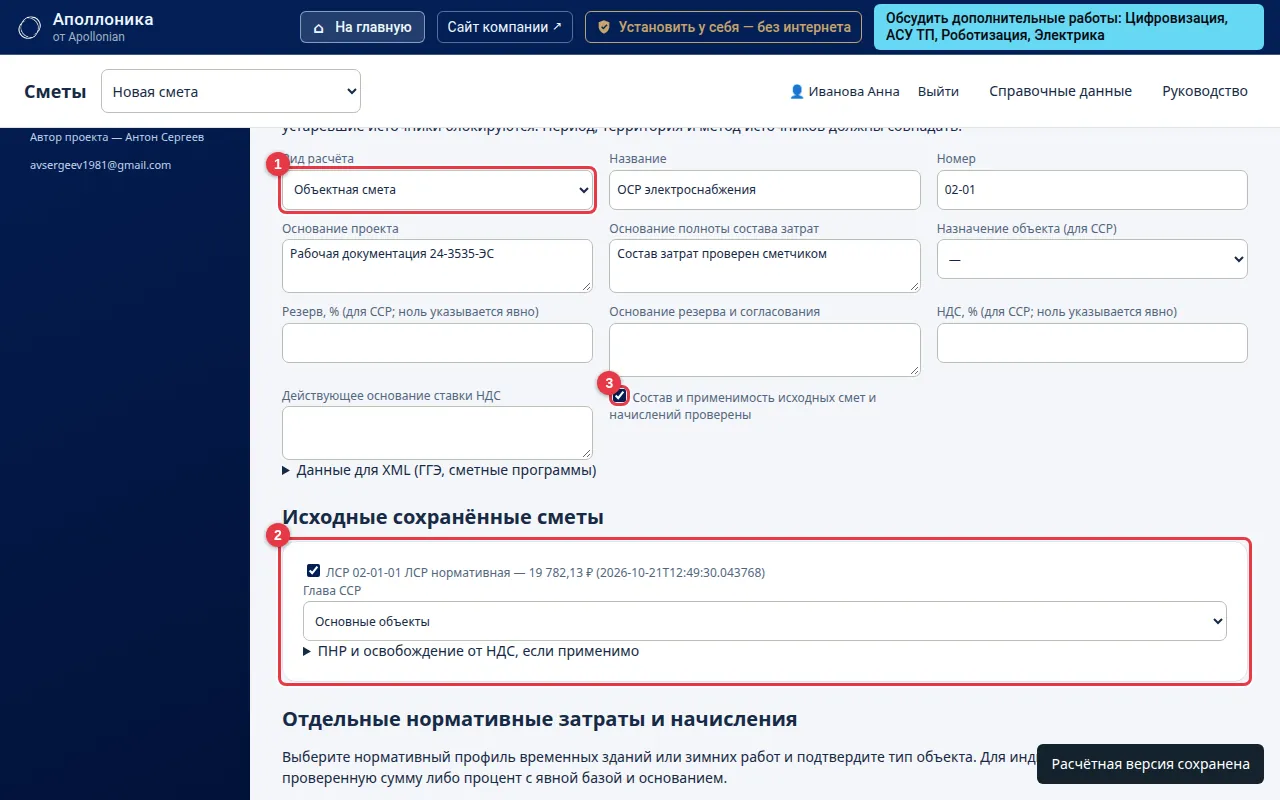
- 1 Выбор стадии: «Объектная смета» или «Сводный сметный расчёт».
- 2 Включаемые сметы (только сохранённые проверенные версии).
- 3 Галочка подтверждения.
:::
Правила: включаются только сохранённые проверенные версии ЛСР; одну ЛСР нельзя включить дважды; устаревшие источники блокируются; период, территория и метод источников должны совпадать.
#8.5.2 Данные для XML
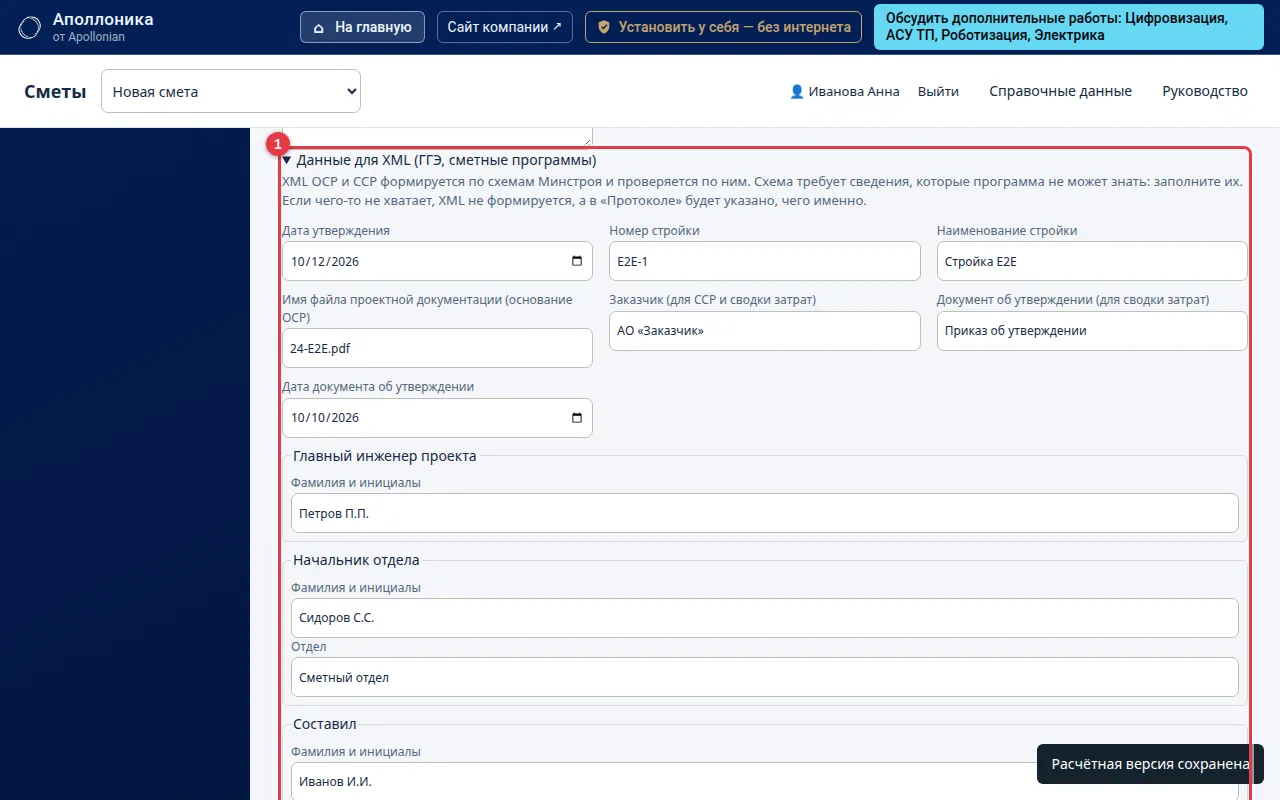
- 1 Реквизиты, которые программа не знает сама: заказчик, назначение объекта, НДС, резерв, руководитель проектной организации, файлы-основания.
:::
Схемы Минстроя требуют сведения, которых в смете нет. Заполните их. Если чего-то не хватает, XML не формируется, а в «Протоколе» написано, чего именно.
#8.5.3 Версия и выгрузка
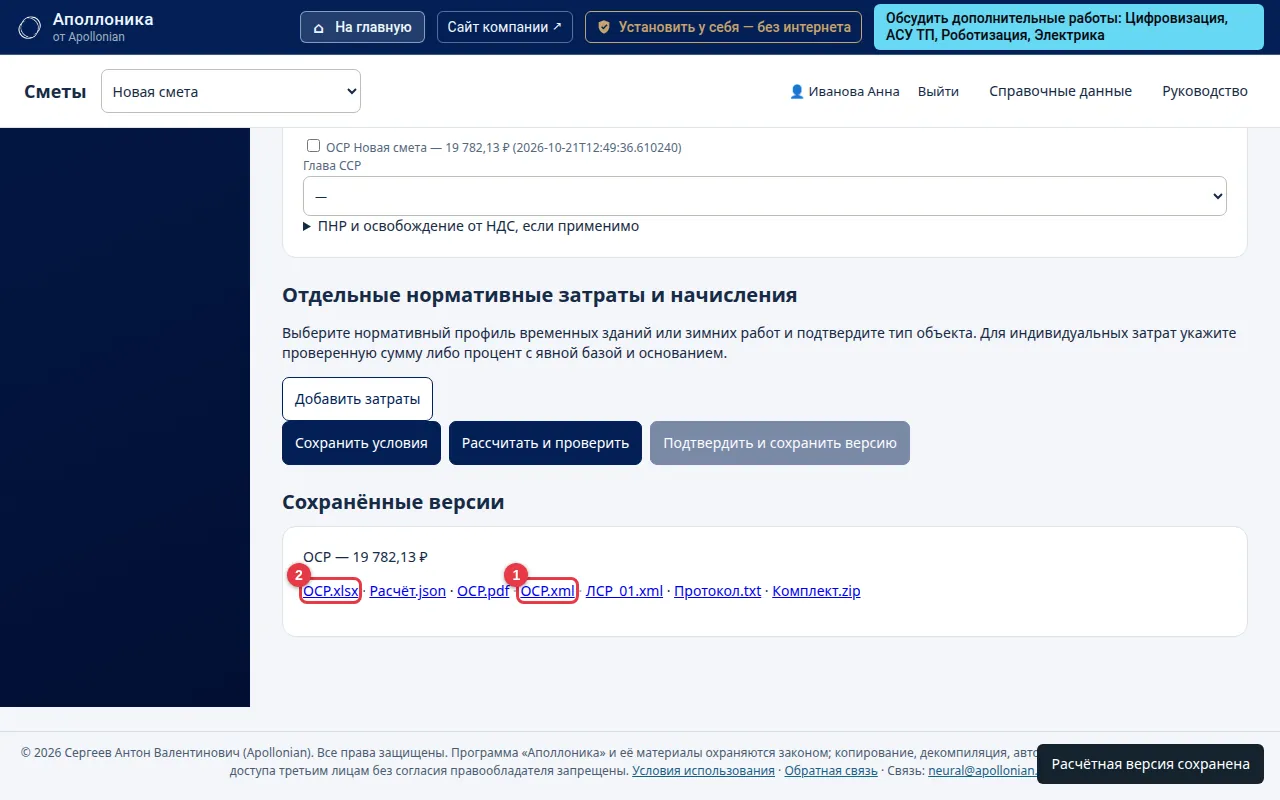
- 1 Файл XML.
- 2 Файл Excel.
:::
#8.6 Данные из платформы
Если вы уже проверили РД и подтвердили ведомость, не нужно вводить её заново.
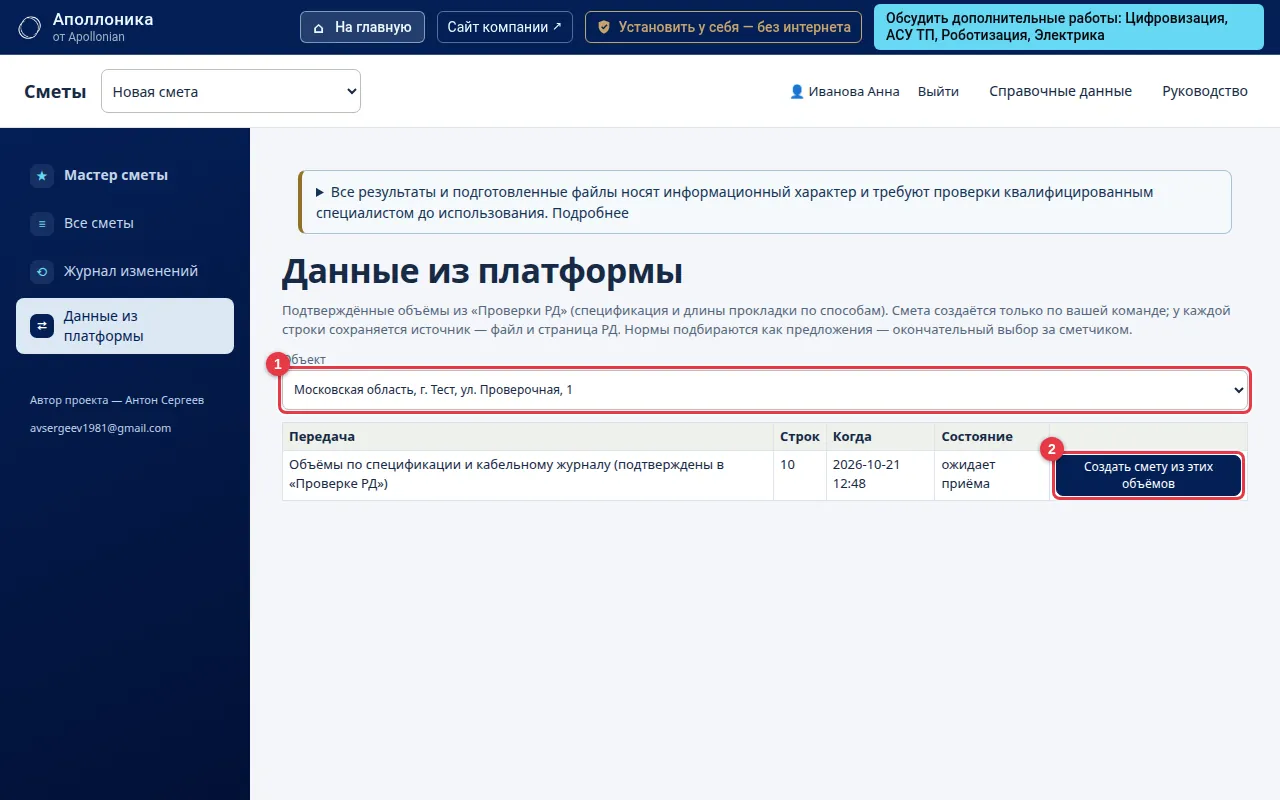
- 1 Выбор объекта.
- 2 Кнопка «Принять» у переданного набора данных.
:::
Принятый набор станет основой для ВОР и спецификации.
#8.7 Справочные данные
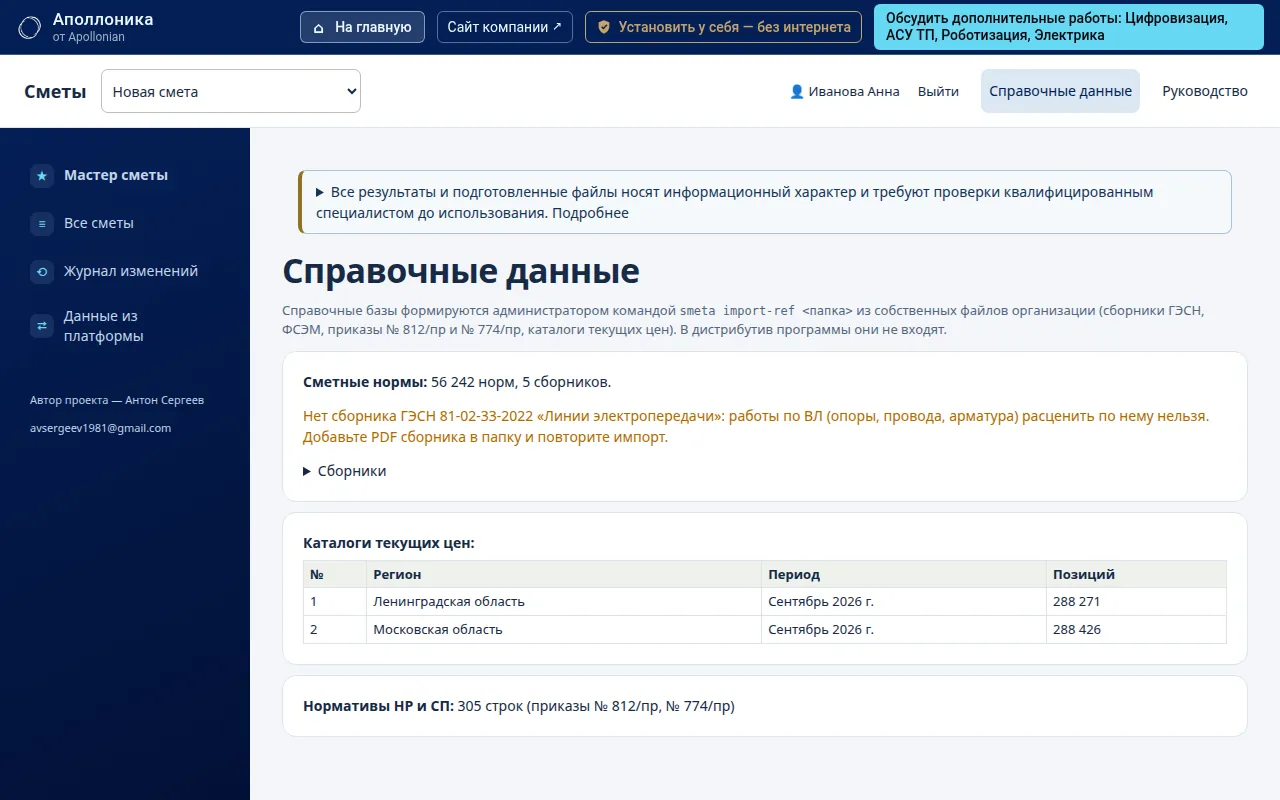
Здесь видно, какие справочные базы (нормы, цены, редакции) подключены. Если написано «Справочные базы не загружены», обратитесь к администратору: их загружает он.
#8.8 Если что-то не получается
| Сообщение | Причина и решение |
|---|---|
| «Справочные базы не загружены» | Администратор не загрузил базы. Обратитесь к нему |
| «В файлах не найдена ведомость…» | PDF без текста (скан) или нет граф «Наименование / Ед. / Кол-во». Сохраните ВОР в Excel |
| «Единица ВОР не пересчитывается…» | Например, в ВОР тонны, а норма в метрах: введите количество по норме вручную |
| «В очереди (позиция N)» | Сервер занят: подождите, страницу можно не закрывать |
| «Неполные сведения блокируют выпуск» | Откройте список «Что нужно сделать» и выполните невыполненные шаги |
#9 ППР — проект производства работ
#9.1 Для чего это
ППР — это документ, который отвечает на вопросы: как строить, в каком порядке, какими силами и за сколько дней. Программа собирает его из проверенных данных проекта: берёт виды работ, задаёт только недостающие вопросы, подбирает технологические карты и считает график.
Программа не подписывает документ. Отметки о согласовании и утверждении вносите вы.
#9.2 Шаг 0. Выберите объект и создайте ППР
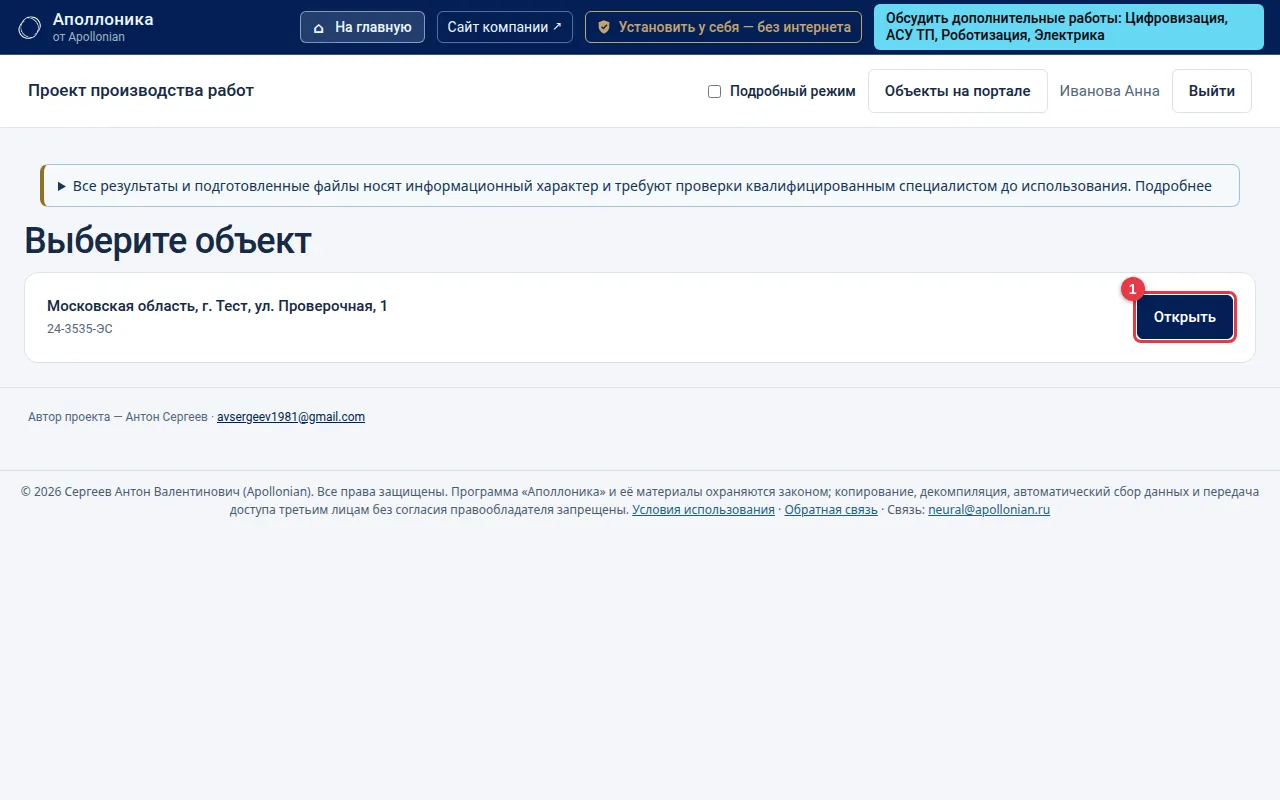
- 1 Нужный объект из списка.
:::
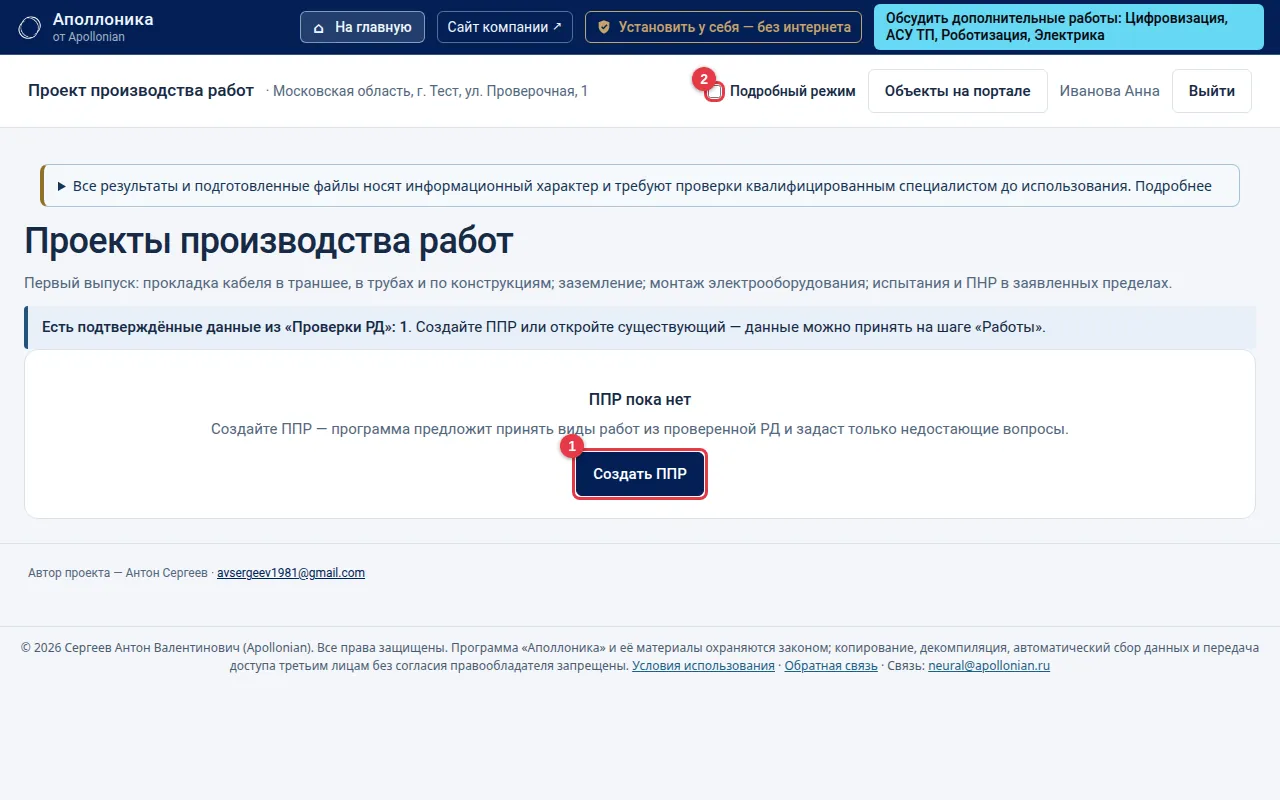
- 1 Кнопка «Создать ППР».
- 2 Режим эксперта: показывает необязательные вопросы.
:::
Нажмите «Создать ППР».
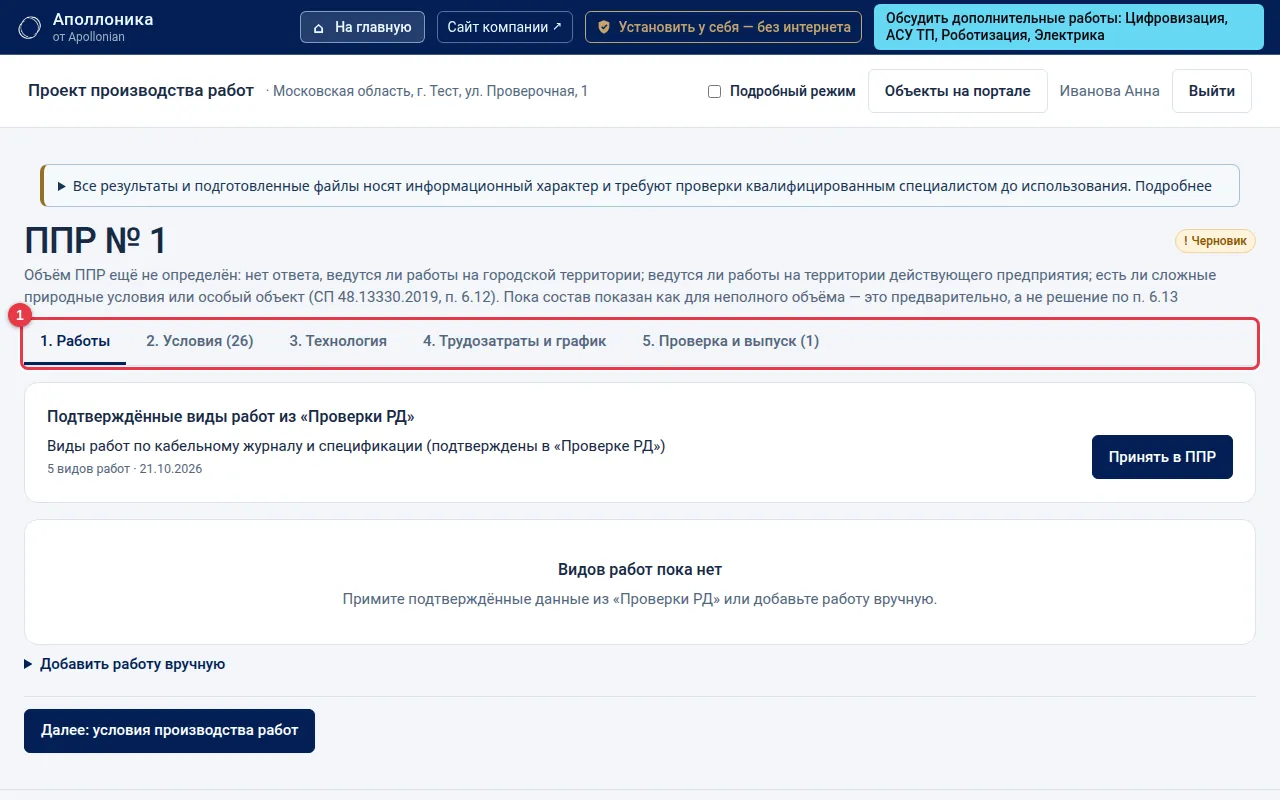
- 1 Пять вкладок: 1. Работы → 2. Условия → 3. Технология → 4. Трудозатраты и график → 5. Проверка и выпуск.
:::
Идите по вкладкам по порядку: внизу каждой есть кнопка «Далее».
#9.3 Вкладка 1. Работы
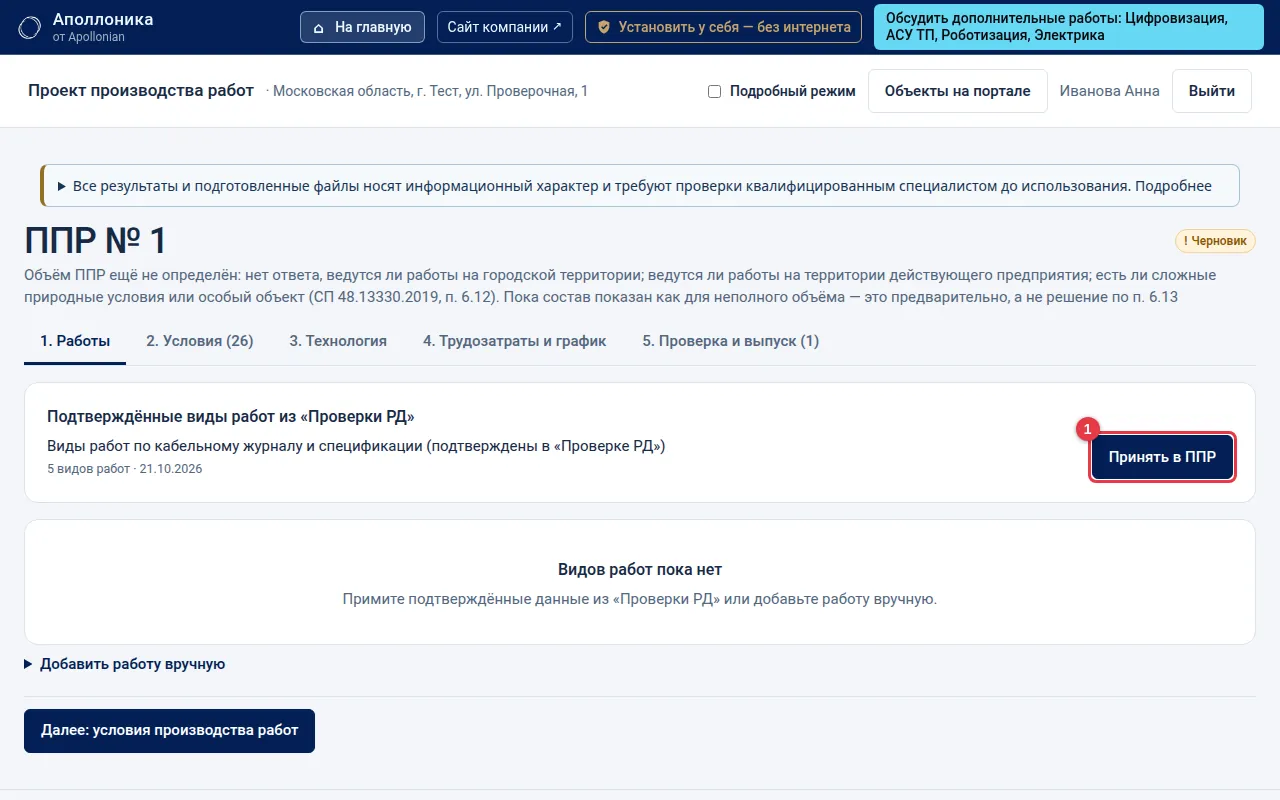
- 1 Кнопка «Принять в ППР» у вида работ, подтверждённого в «Проверке РД».
:::
Если вы в «Проверке РД» нажали «Передать данные» (раздел 6), здесь появится блок «Подтверждённые виды работ из Проверки РД». Нажмите «Принять» у каждого нужного вида. Если данных нет — добавьте работу вручную.
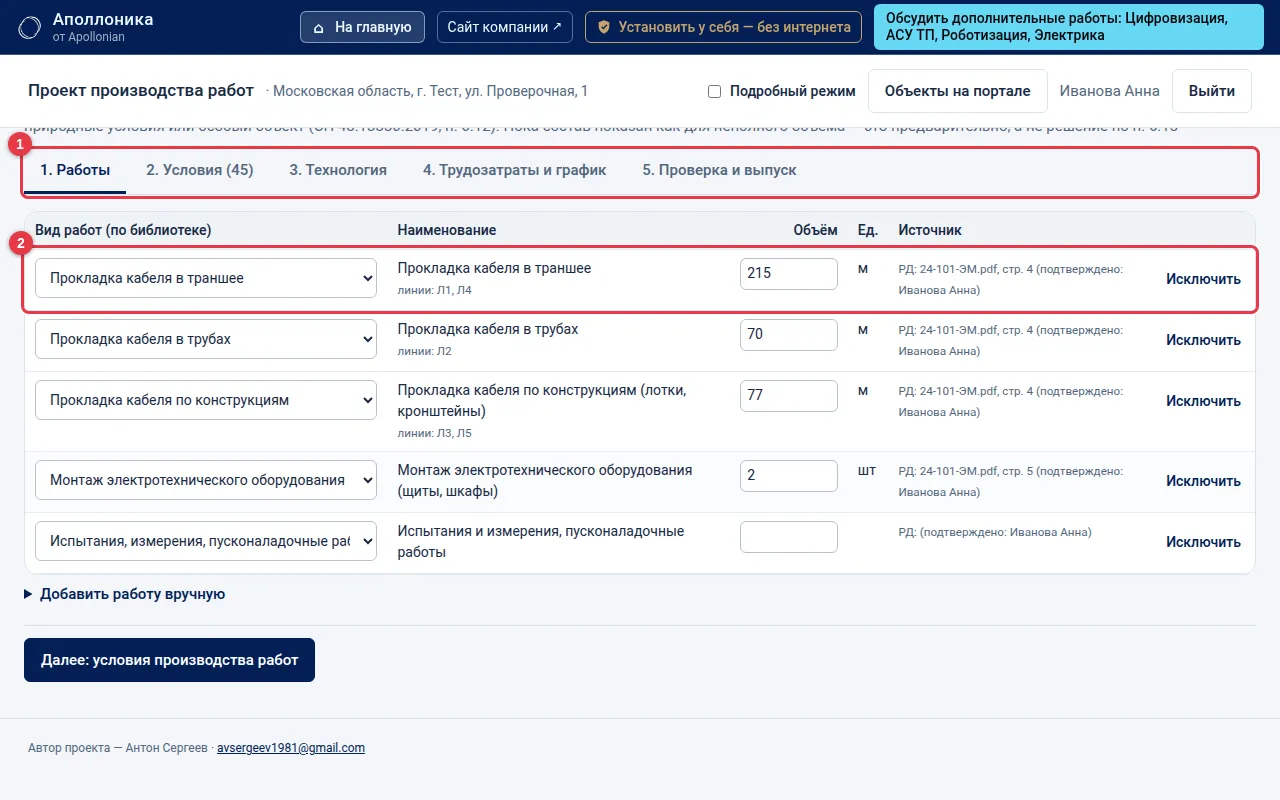
- 1 Вкладки ППР.
- 2 Строка вида работ: название, объём, основание.
:::
Первый выпуск поддерживает: прокладку кабеля (в траншее, в трубах, по конструкциям), заземление, монтаж электрооборудования, испытания и ПНР.
#9.4 Вкладка 2. Условия производства работ
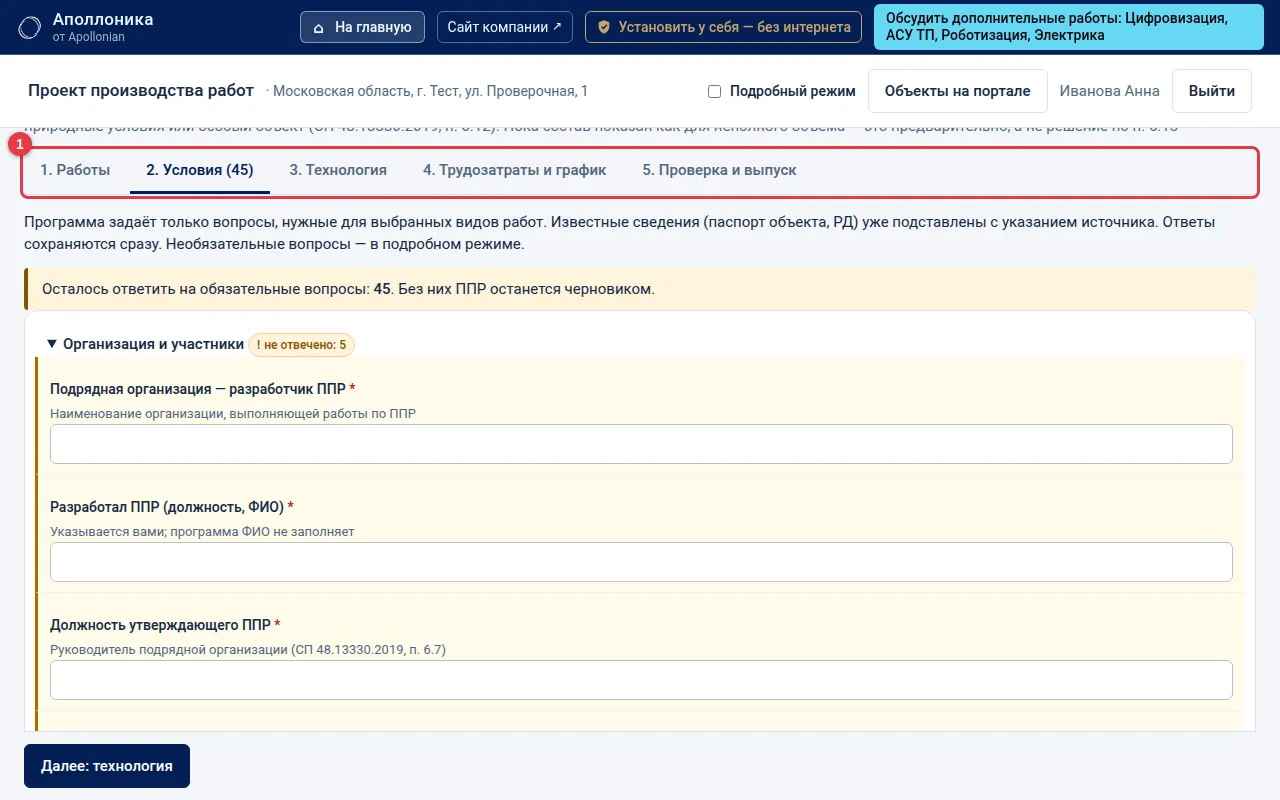
- 1 Вкладки ППР.
Программа задаёт только те вопросы, которые нужны для выбранных работ. Известное из паспорта объекта и РД уже подставлено, с указанием источника. Ответы сохраняются сразу.
Внизу видно, сколько обязательных вопросов осталось. Пока они не отвечены, ППР останется черновиком.
#9.5 Вкладка 3. Технология
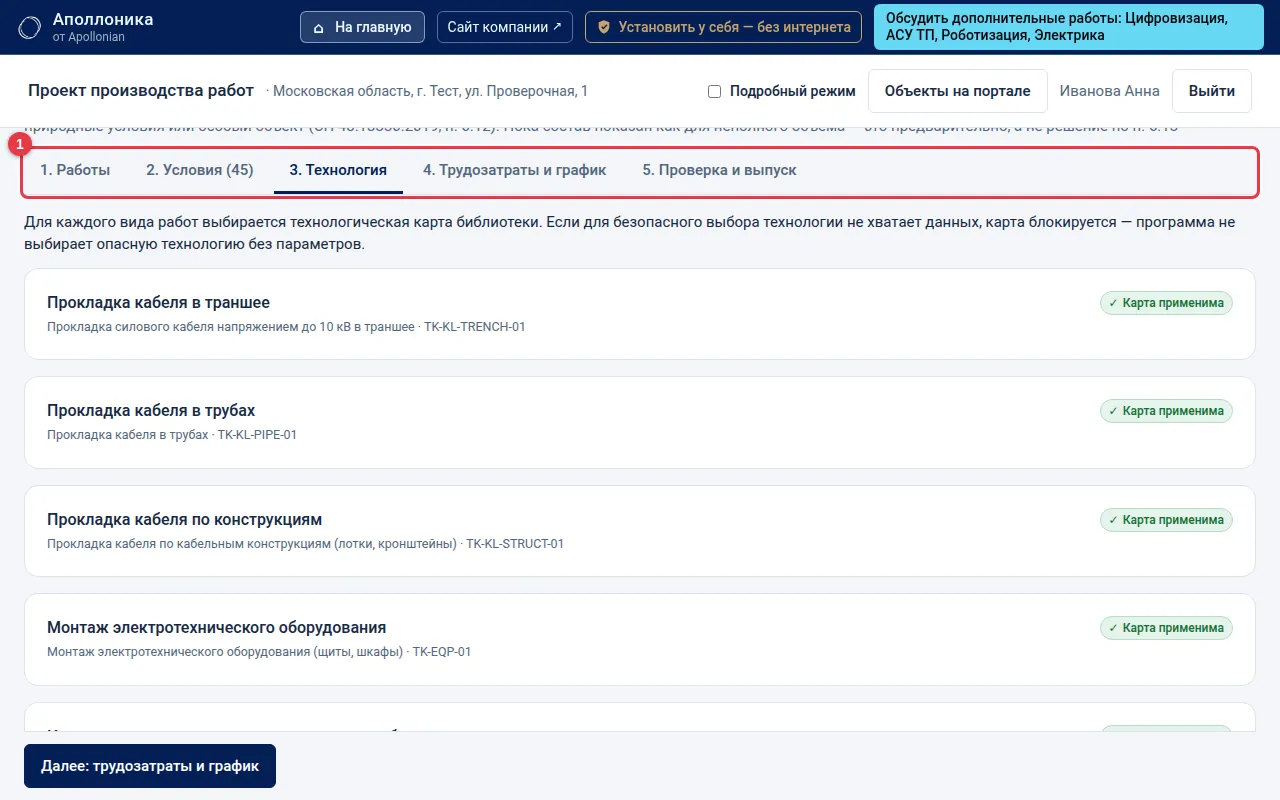
- 1 Вкладки ППР.
Для каждого вида работ выбирается технологическая карта из библиотеки. Это типовые шаблоны, их надо проверить и утвердить ответственному за ППР подрядной организации. Если для безопасного выбора не хватает данных, карта заблокирована, а программа объясняет, что нужно указать.
#9.6 Вкладка 4. Трудозатраты и график
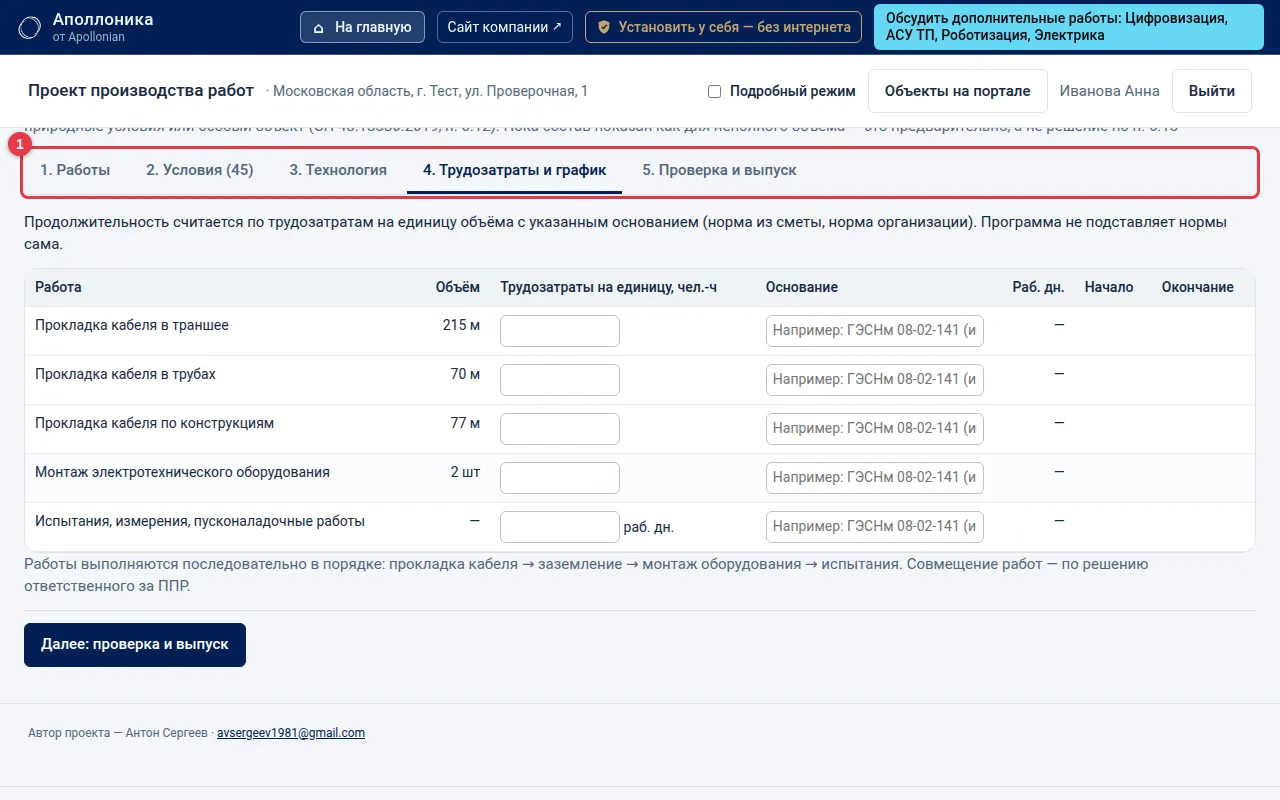
- 1 Вкладки ППР.
Укажите трудозатраты на единицу (чел.-ч) и основание — норму из сметы или норму вашей организации. Программа не подставляет нормы сама: пока основание не указано, значение не сохранится. По этим данным считается продолжительность работ и график.
#9.7 Вкладка 5. Проверка и выпуск
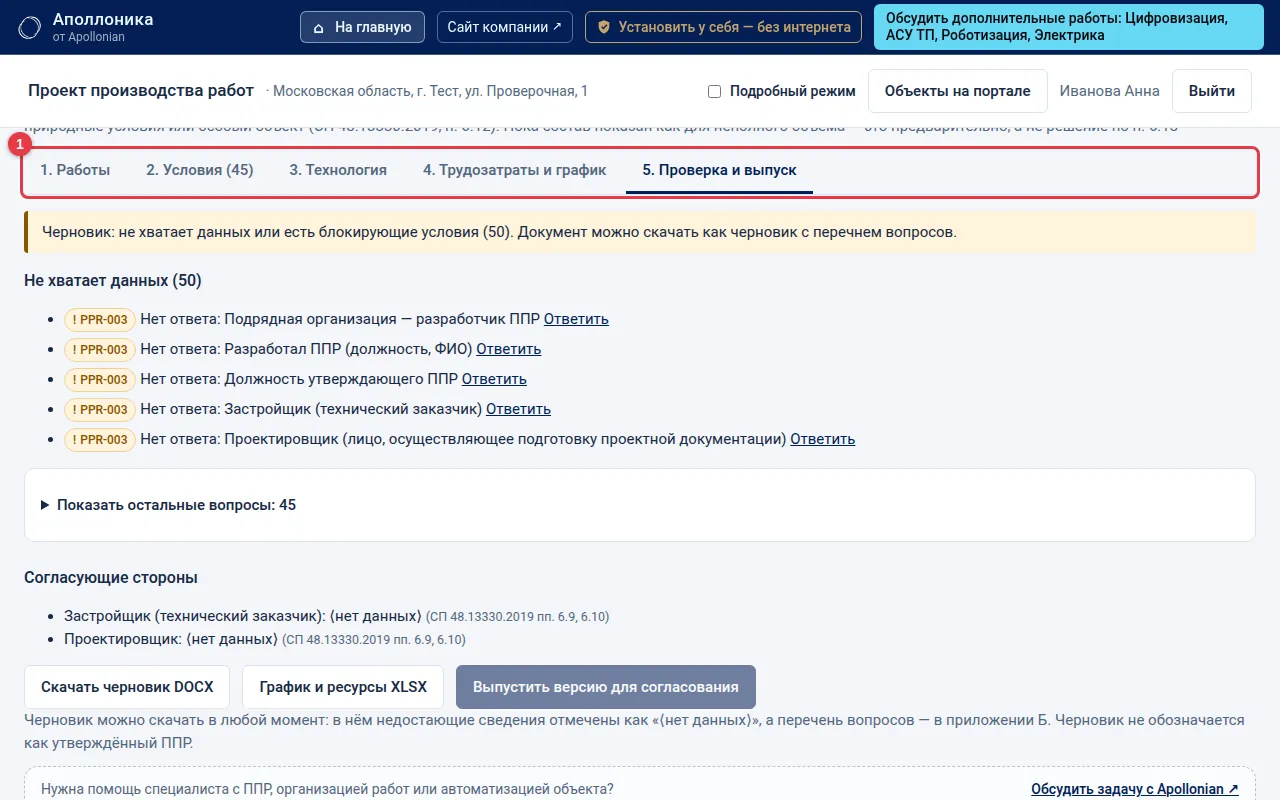
- 1 Вкладки ППР.
Что здесь:
- Не хватает данных — список того, что ещё нужно заполнить;
- Скачать черновик DOCX — документ можно скачать в любой момент: недостающее будет помечено «⟨нет данных⟩»; он не считается утверждённым ППР;
- График и ресурсы XLSX — таблица графика и ресурсов;
- Выпустить версию для согласования — когда всё заполнено.
После выпуска можно внести отметки:
- «Внести отметку о согласовании»;
- отметку об утверждении.
Программа лишь фиксирует то, что вы внесли. Подписывается документ вне программы.
#9.8 Если что-то не получается
| Проблема | Что делать |
|---|---|
| Нечего принять во вкладке «Работы» | Сначала выполните «Проверку РД» и нажмите «Передать данные», либо добавьте работу вручную |
| Значение трудозатрат не сохраняется | Укажите основание рядом с ним |
| Выпуск приостановлен | Обновите проверку источников; примите обновлённую передачу |
| Карта технологии заблокирована | Ответьте на вопросы вкладки «Условия»: там не хватает данных |
#10 ИД — исполнительная документация
#10.1 Для чего это
Исполнительная документация (ИД) — это акты, схемы и реестры, которые подтверждают, что построено то, что нужно, и так, как нужно. Без неё работы не принимают.
Программа:
- читает проект и приказы;
- предлагает состав документов со ссылками на нормы;
- после вашего подтверждения формирует комплект: Word, Excel и PDF;
- может выгрузить документы в XML по схемам Минстроя.
Комплект получается «черновым»: он нужен, чтобы вы проверили и подписали документы. Электронные подписи в программе не ставятся.
#10.2 Мастер комплекта: самый короткий путь
В левом меню верхним пунктом идёт «★ Мастер комплекта»: он ведёт от загрузки до готового архива. Остальные пункты (1–10) — те же шаги по отдельности, их полезно знать для правок.
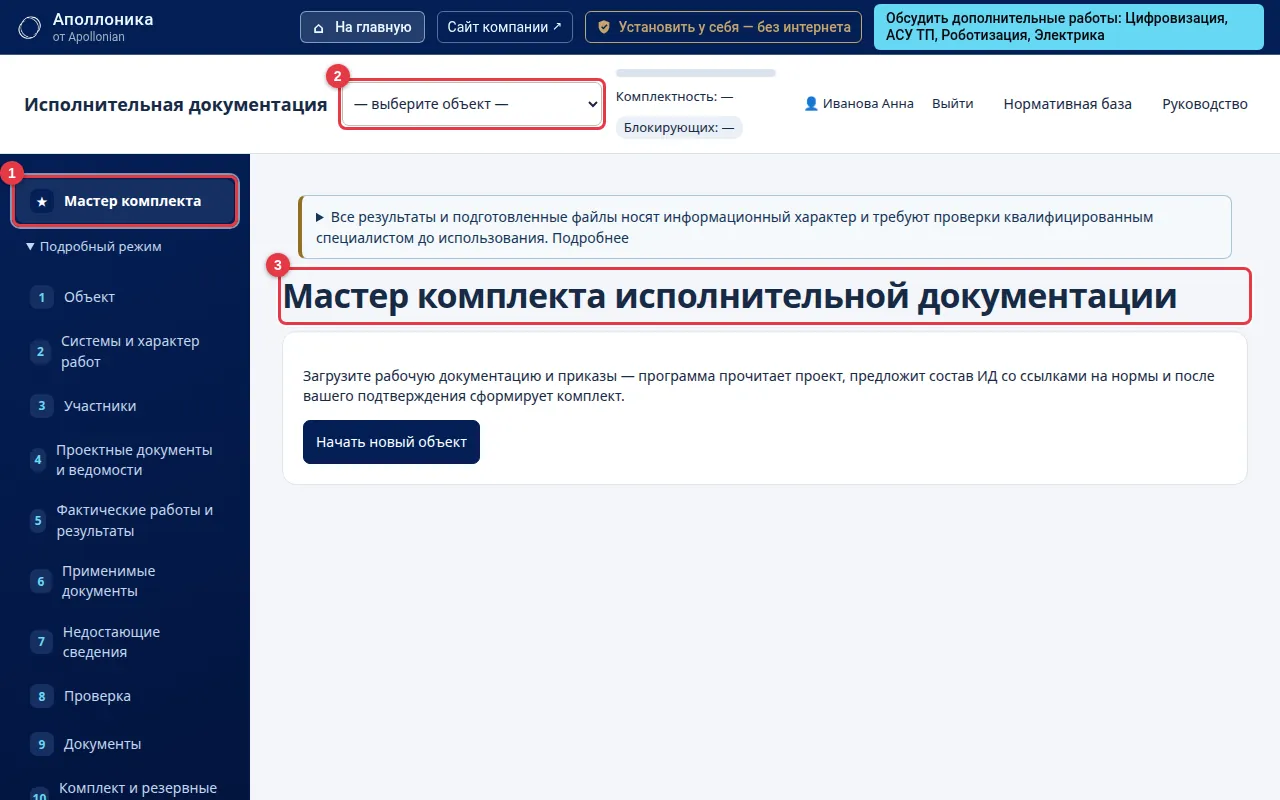
- 1 Пункт меню «Мастер комплекта».
- 2 Выбор объекта.
- 3 Заголовок мастера.
:::
#10.2.1 Шаг 1. Выберите объект и загрузите документы
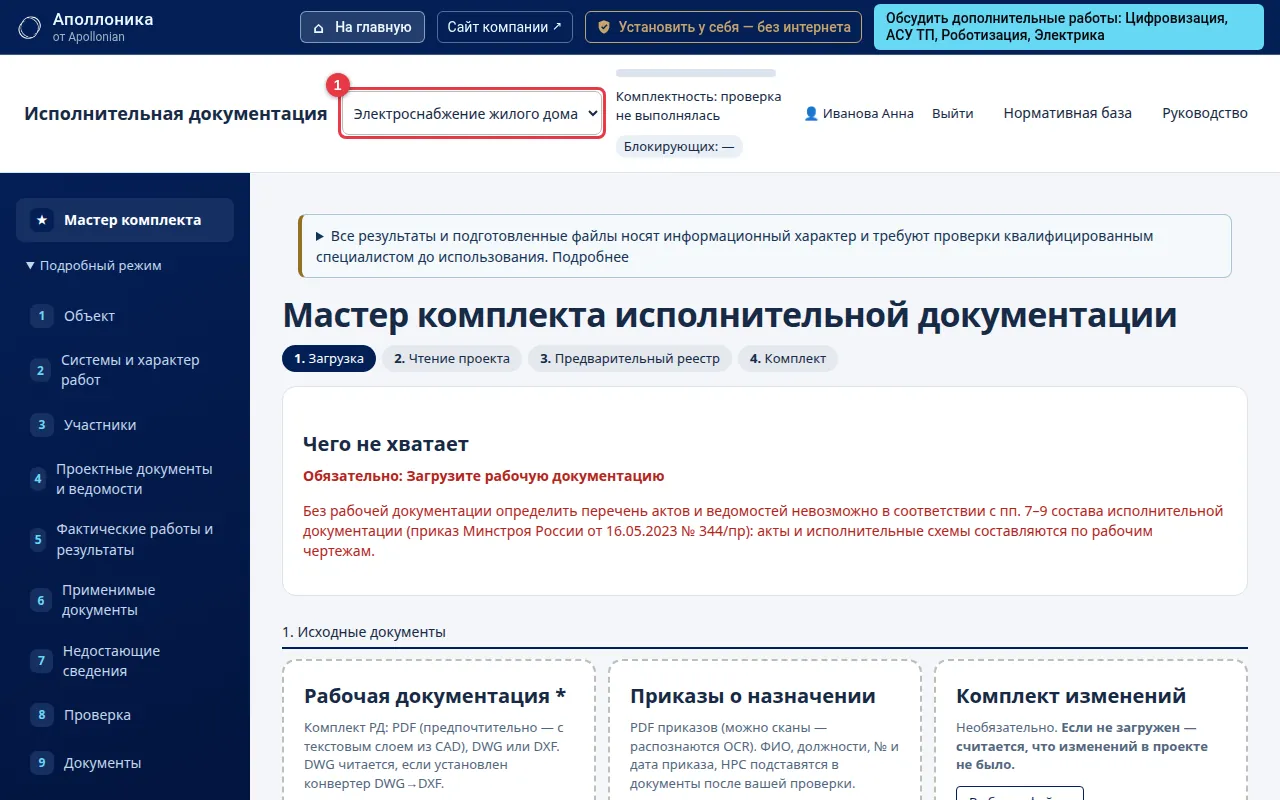
- 1 Выбор объекта.
:::
Загрузите:
- комплект рабочей документации (РД): PDF (лучше с текстовым слоем), DWG или DXF. Можно сканы — включите галочку «распознавать сканированные листы РД (OCR)»; будет дольше;
- приказы о назначении ответственных (можно сканы): ФИО, должности, номера и даты программа подставит в документы после вашей проверки;
- изменения в проекте, если были. Если не загружены — считается, что изменений не было.
Нажмите кнопку чтения. Программа читает проект в фоне: страницу можно закрыть, ход показывается в полосе над страницей.
#10.2.2 Шаг 2. Проверьте, что прочитано
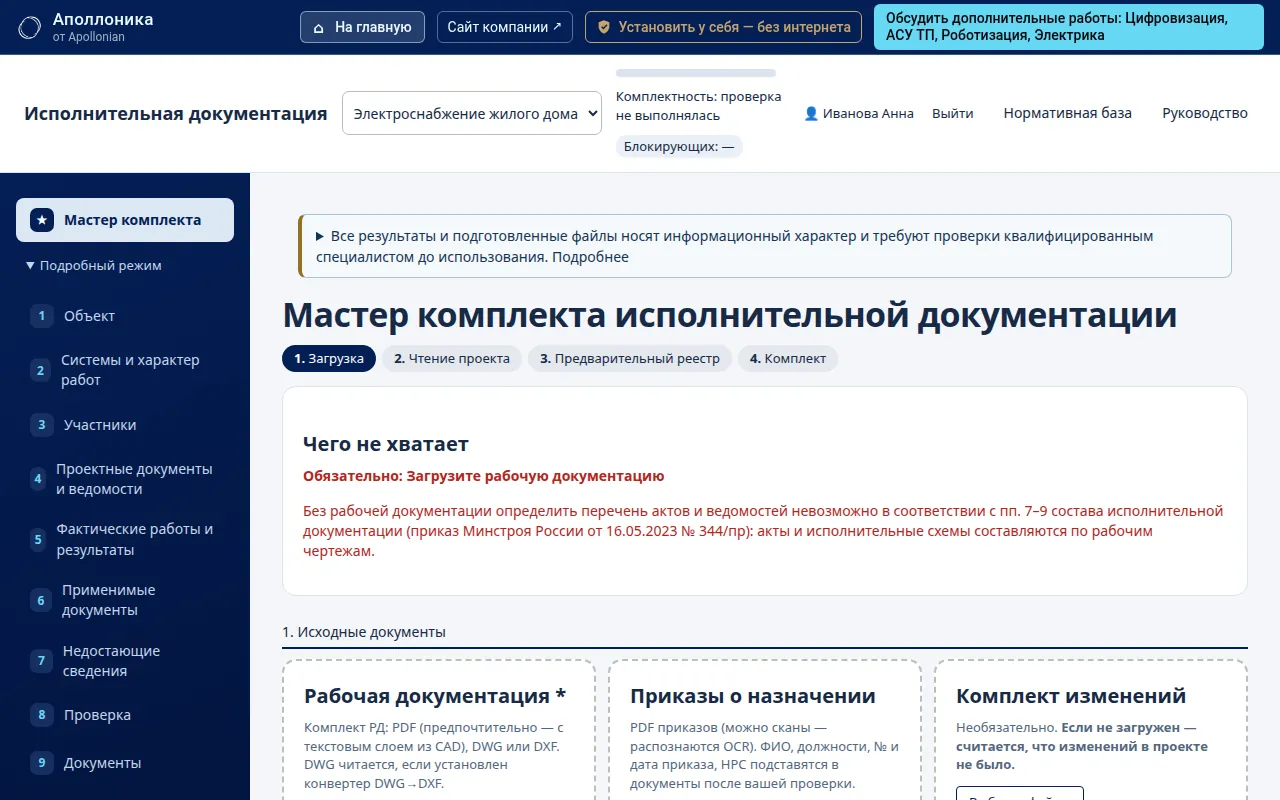
Откроется блок «Что прочитано из проекта»: сколько строк ВОР, спецификации, кабельного журнала, пересечений. Ниже — «Предварительный комплект ИД (реестр)»: список документов. Состав выведен из проекта; рядом с каждой строкой — краткая ссылка на норму, а полное условие — во всплывающей подсказке. Строки, которые не нужны, можно исключить: они не войдут в комплект.
Если приказов нет, реквизиты можно внести в разделе «3. Участники» (общее поле).
#10.2.3 Шаг 3. Подтвердите и сформируйте
Нажмите «Комплект соответствует — сформировать». Формирование займёт до нескольких минут.
#10.2.4 Шаг 4. Заполните недостающее
Появится список «Что ещё не заполнено»: даты, номера, результаты измерений. Внесите их и нажмите «Сохранить и пересформировать комплект».
#10.2.5 Шаг 5. Скачайте
Кнопка «Скачать черновой комплект (ZIP)». В архиве — документы на дату формирования.
#10.3 Те же шаги по отдельности (пункты меню 1–10)
#10.3.1 1. Объект
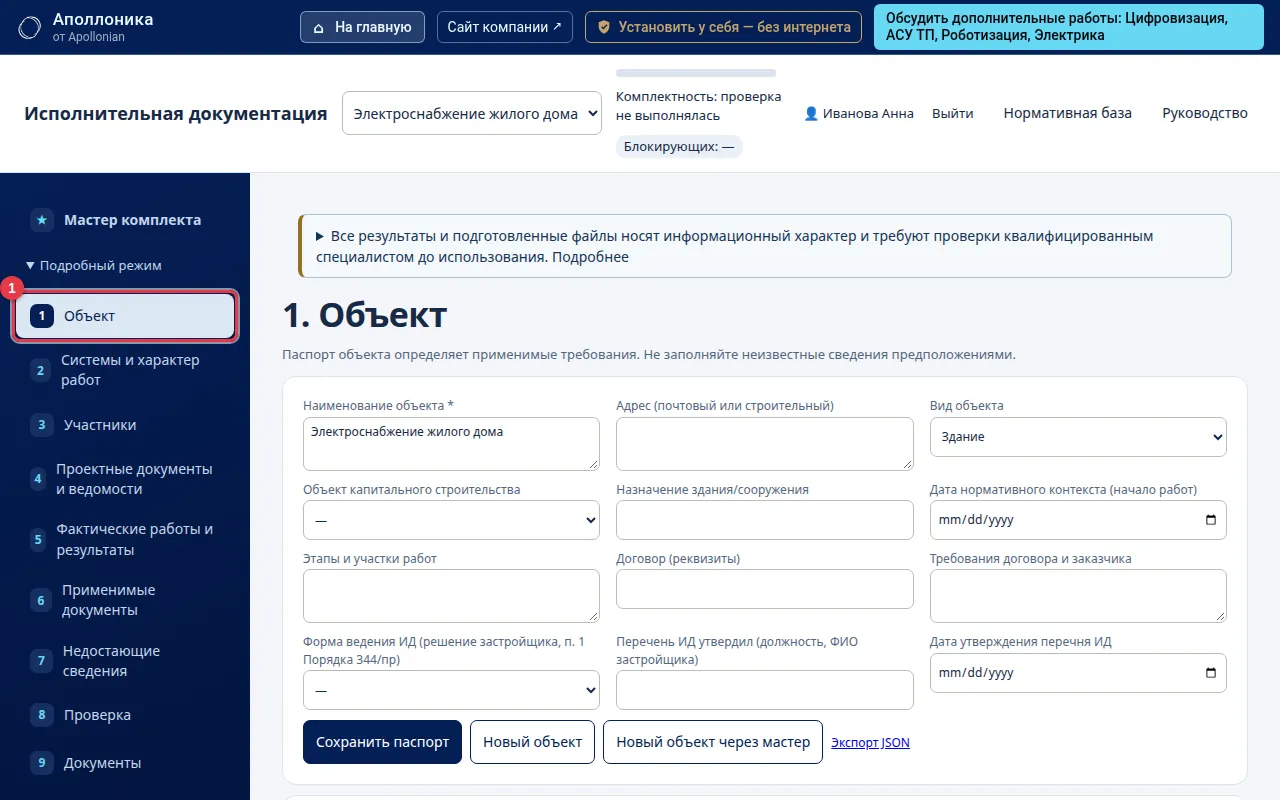
- 1 Пункт меню «1. Объект».
Наименование и адрес строительства. Нажмите «Сохранить наименование и адрес».
#10.3.2 2. Системы и характер работ
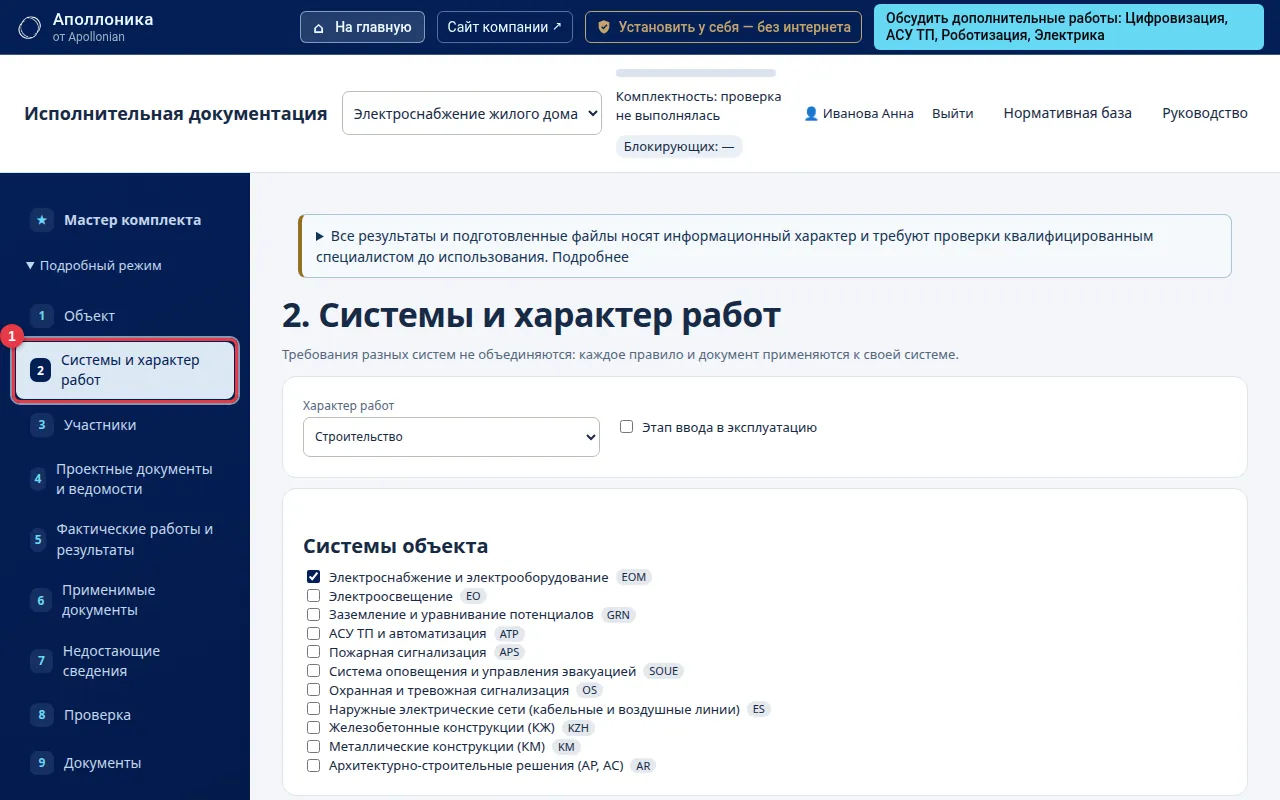
- 1 Пункт меню «2. Системы».
Какие системы строятся (кабельные линии, освещение, заземление и т. д.). От этого зависит состав актов. Можно задать взаимодействие систем.
#10.3.3 3. Участники
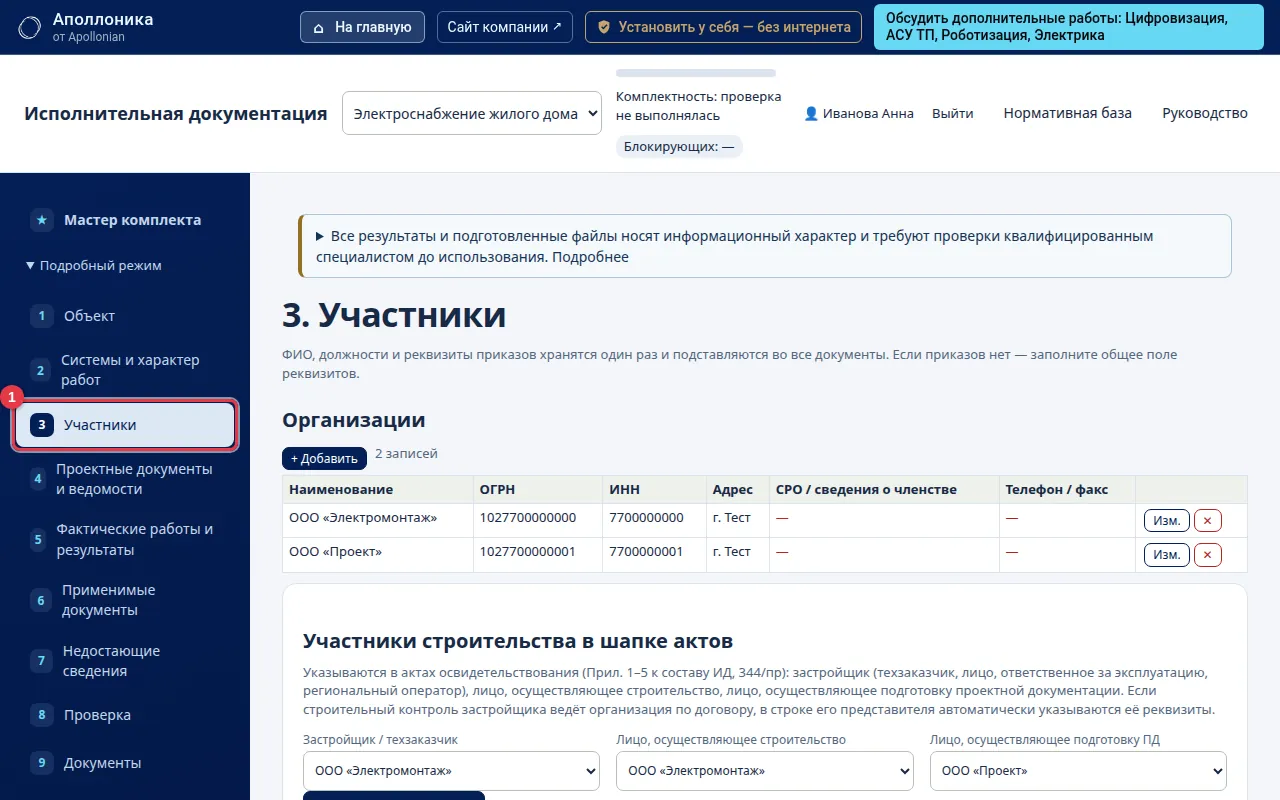
- 1 Пункт меню «3. Участники».
Заказчик, подрядчик, технадзор: роли, ФИО, должности, приказы. Кнопка «Приказ PDF / подтвердить» — чтобы сверить и подтвердить реквизиты.
#10.3.4 4. Проектные документы и ведомости
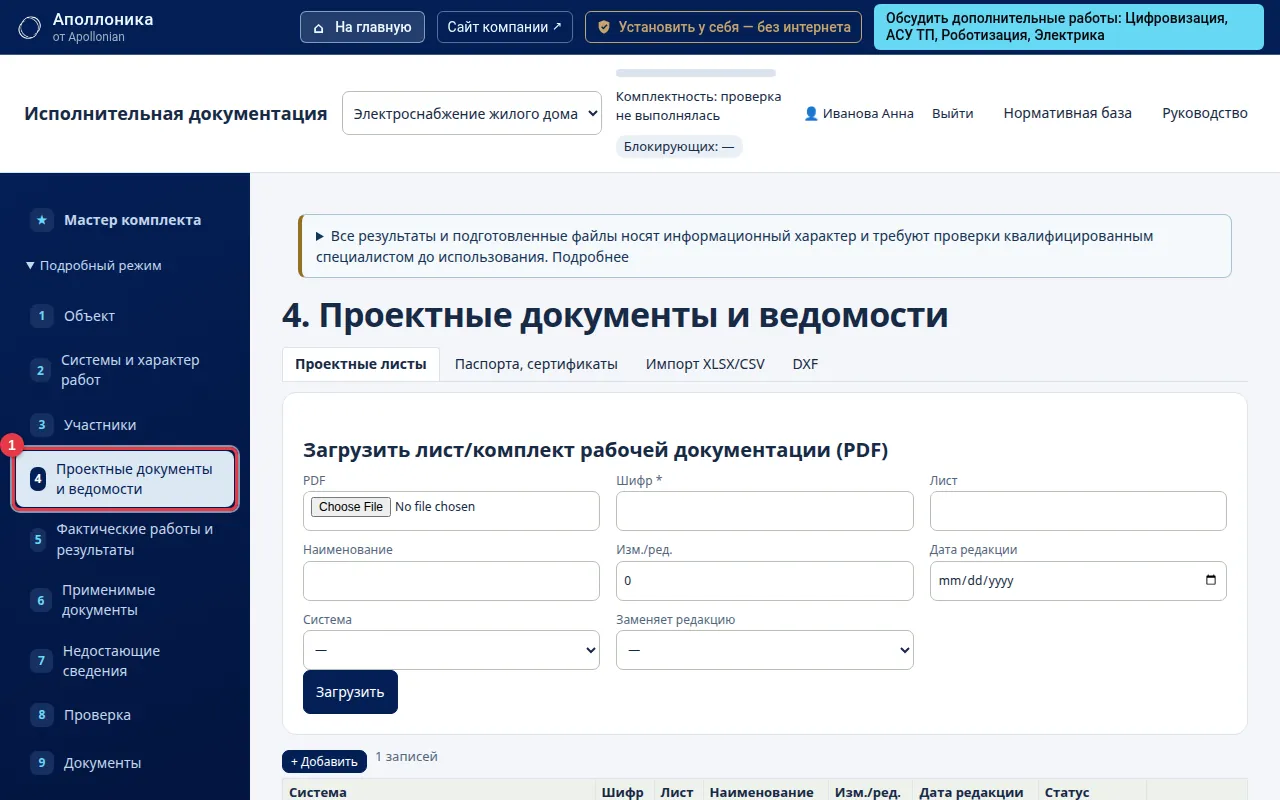
- 1 Пункт меню «4. Проектные документы».
Здесь загруженные РД, приказы и ведомости; можно прочитать проект заново.
#10.3.5 5. Фактические работы и результаты
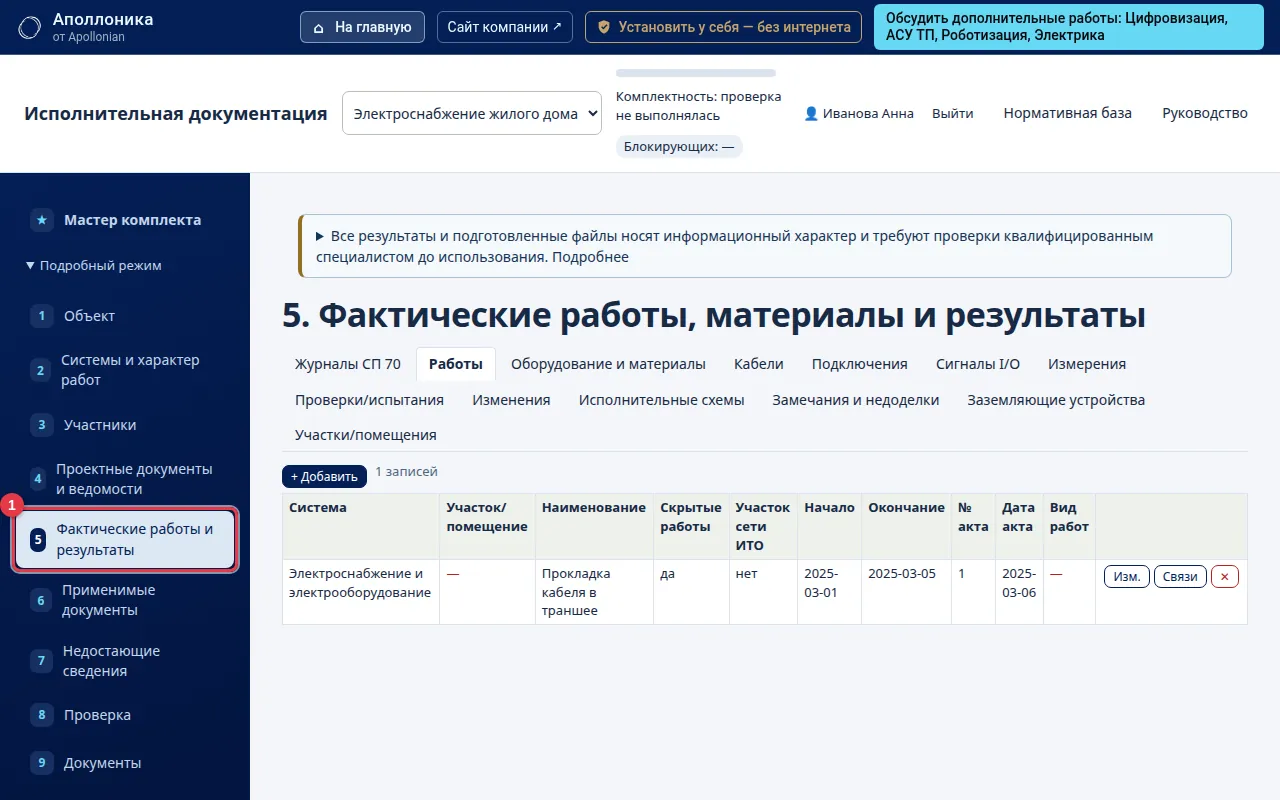
- 1 Пункт меню «5. Фактические работы».
Самый важный шаг: что реально сделано. По каждой работе: фактические даты, подтверждение, результаты измерений. Можно добавить работу вручную (например, «обратная засыпка траншеи») или импортировать измерения из Excel.
#10.3.6 6. Применимые документы
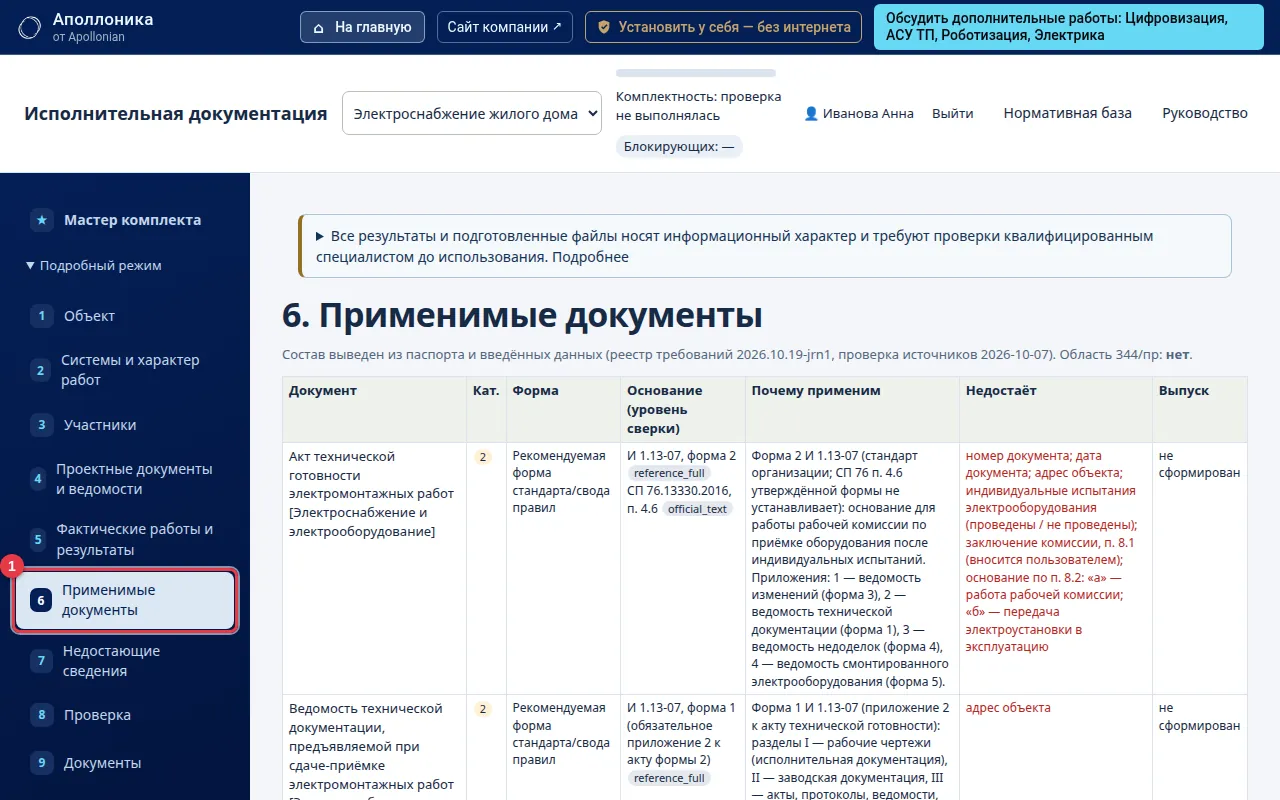
- 1 Пункт меню «6. Применимые документы».
Список документов, которые нужны именно для вашего объекта. Строку, которая не нужна, можно исключить. Документы «по договору» добавляются, если их требует заказчик.
#10.3.7 7. Недостающие сведения
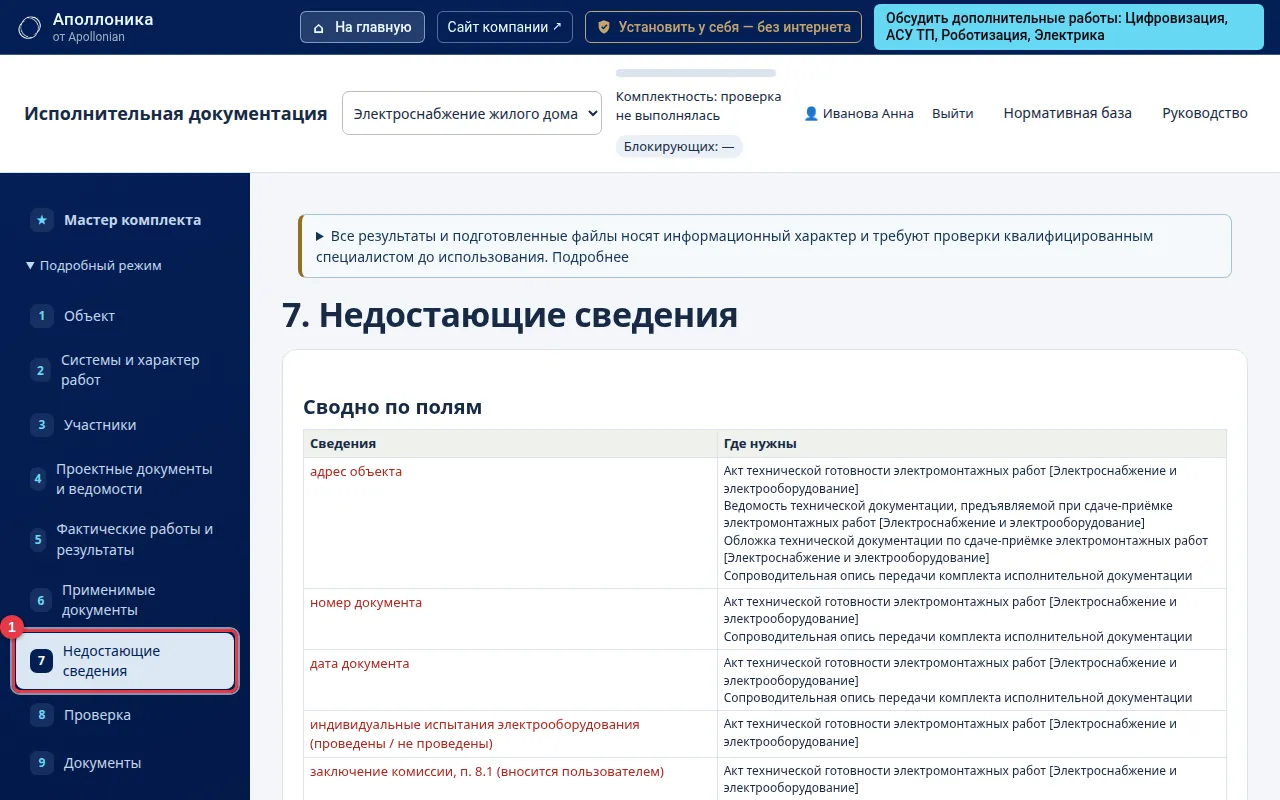
- 1 Пункт меню «7. Недостающие сведения».
Сводка: чего не хватает в каждом документе. Заполните и нажмите «Пересформировать».
#10.3.8 8. Проверка
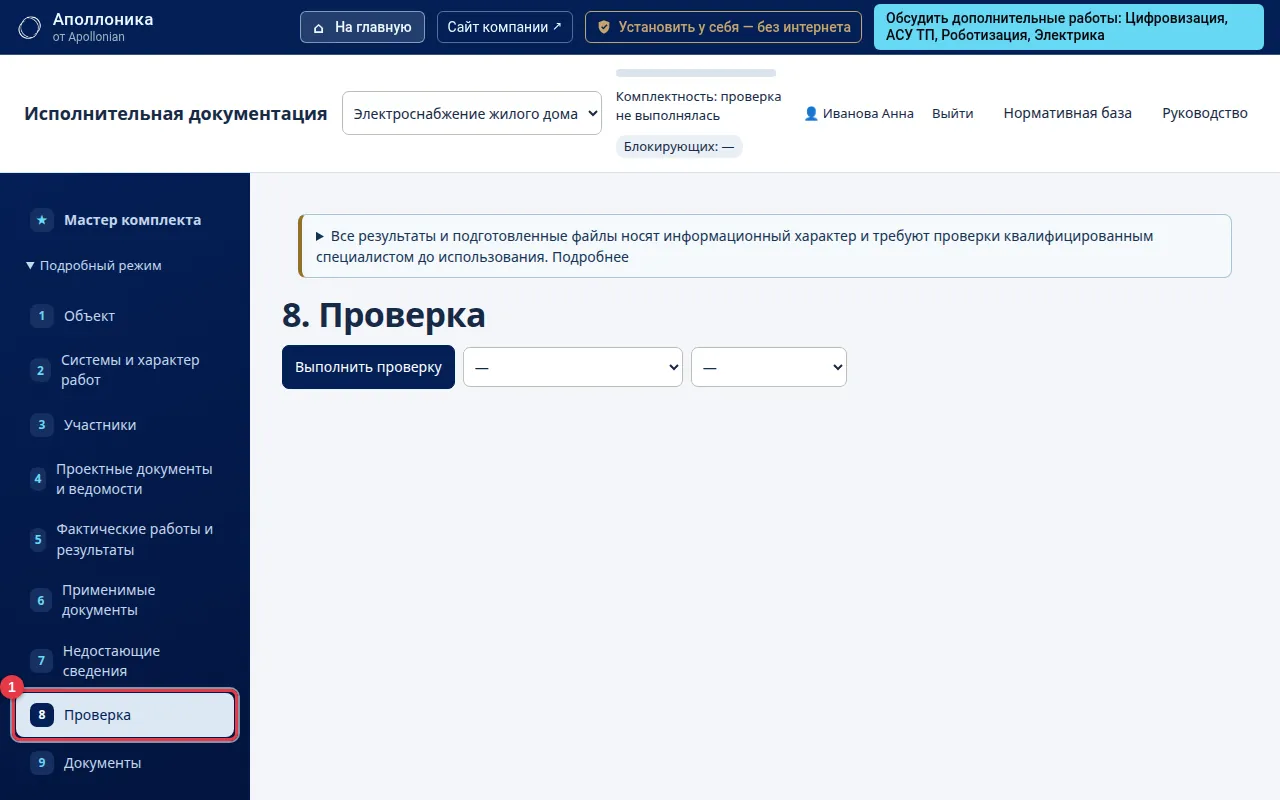
- 1 Пункт меню «8. Проверка».
Программа проверяет комплект: связи между документами, даты, ссылки на нормы. Результат — список замечаний.
#10.3.9 9. Документы
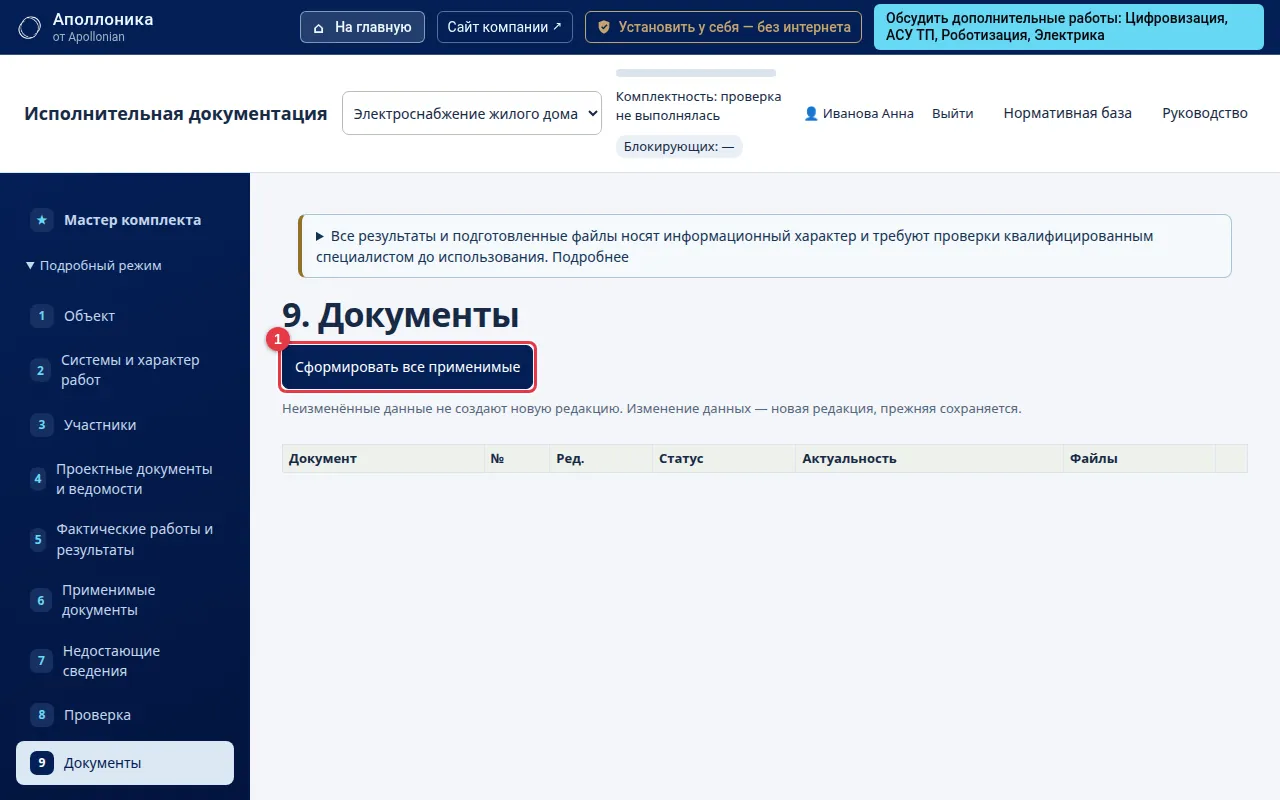
- 1 Кнопка «Сформировать все»: создаёт документы из имеющихся данных.
:::
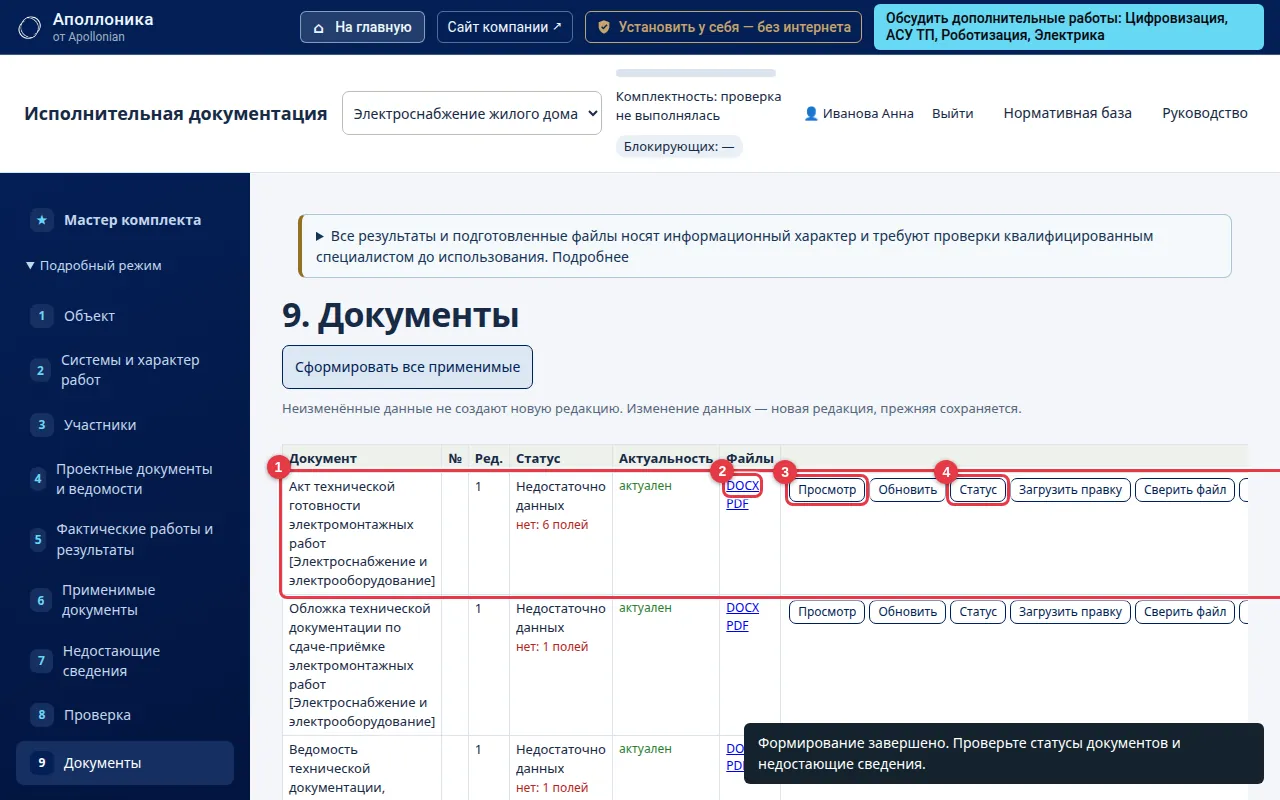
- 1 Строка документа со статусом (черновик, готов к проверке и т. д.).
- 2 Скачать в Word.
- 3 Предпросмотр.
- 4 Сменить статус.
:::
#10.3.10 10. Комплект и резервные копии
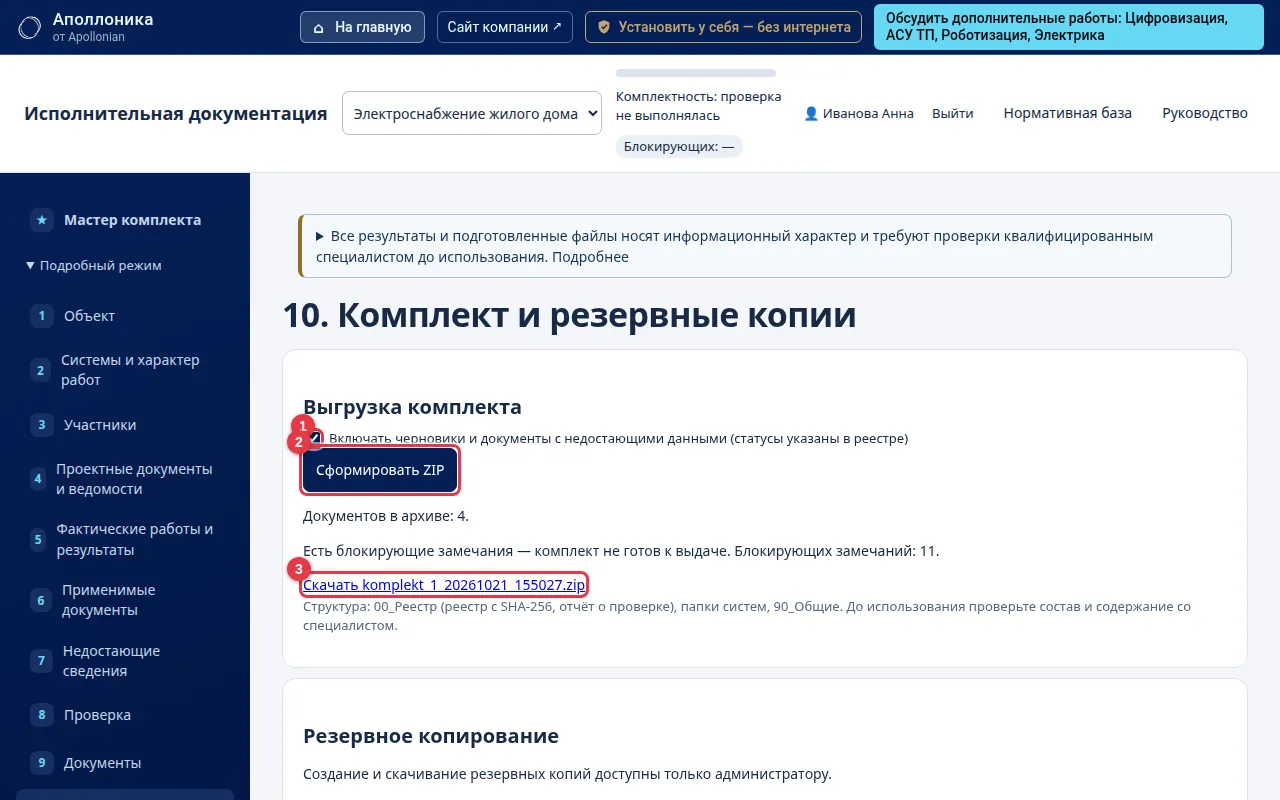
- 1 Галочка включения черновиков в комплект (по умолчанию в комплект идут только документы без пропусков).
- 2 Кнопка формирования ZIP.
- 3 Ссылка на готовый архив.
:::
#10.4 Данные из платформы
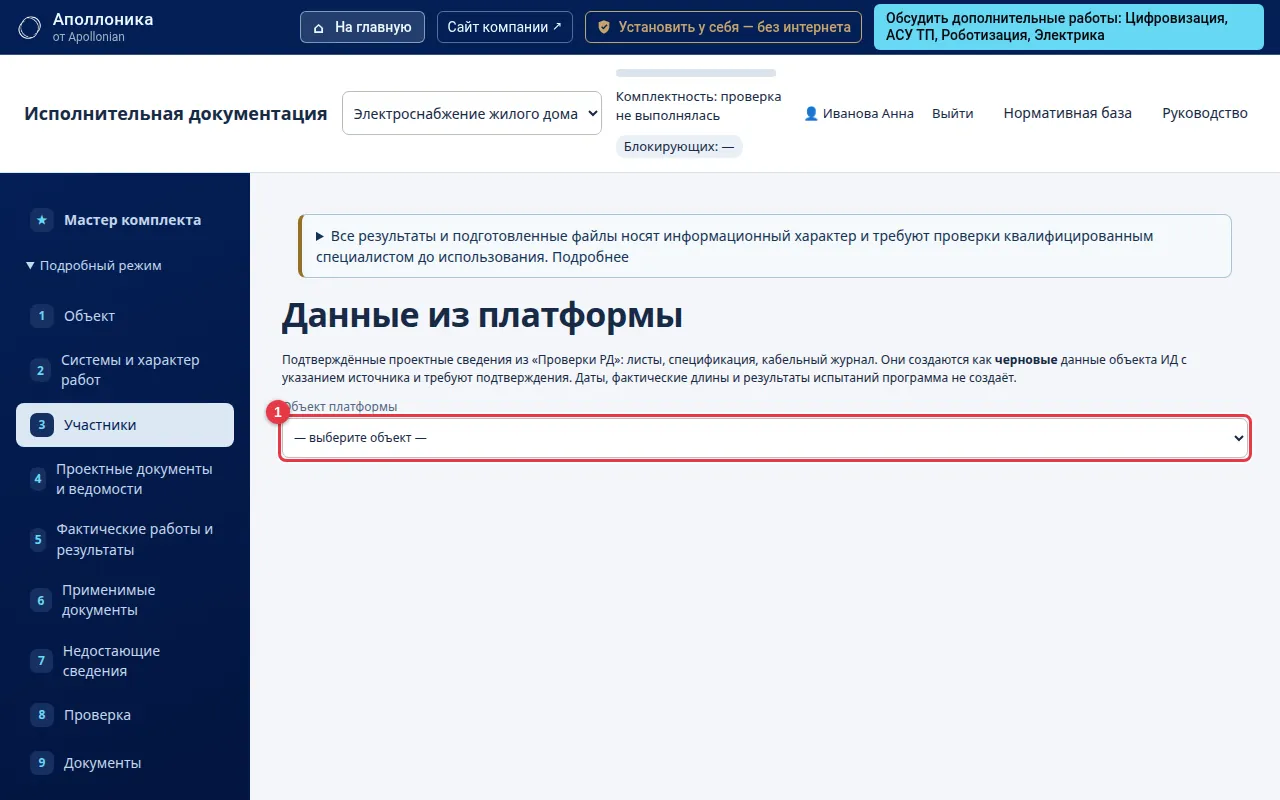
- 1 Выбор объекта.
:::
Если вы уже проверили РД и передали данные в ИД, откройте этот раздел и примите их. Тогда листы, спецификация и кабельный журнал попадут в ИД как черновые сведения: факт выполнения всё равно подтверждаете вы.
#10.5 Если что-то не получается
| Проблема | Что делать |
|---|---|
| Документ со статусом «Черновик» | Не хватает сведений: откройте шаг 7 и заполните |
| Комплект не формируется | Проверьте шаг 8: возможно, есть блокирующие замечания |
| В ZIP старые данные | Пересформируйте комплект после правок |
| Приказы не читаются | Загрузите их в лучшем качестве или внесите реквизиты вручную в шаге 3 |
#11 Помощник Антон
#11.1 Кто это
Антон — помощник в правом нижнем углу рабочих экранов. Он «ведущий специалист в строительной области»: умеет отвечать на вопросы по нормам и подсказывать, как пользоваться программой. Отвечает быстро и всегда указывает источник — документ и пункт.
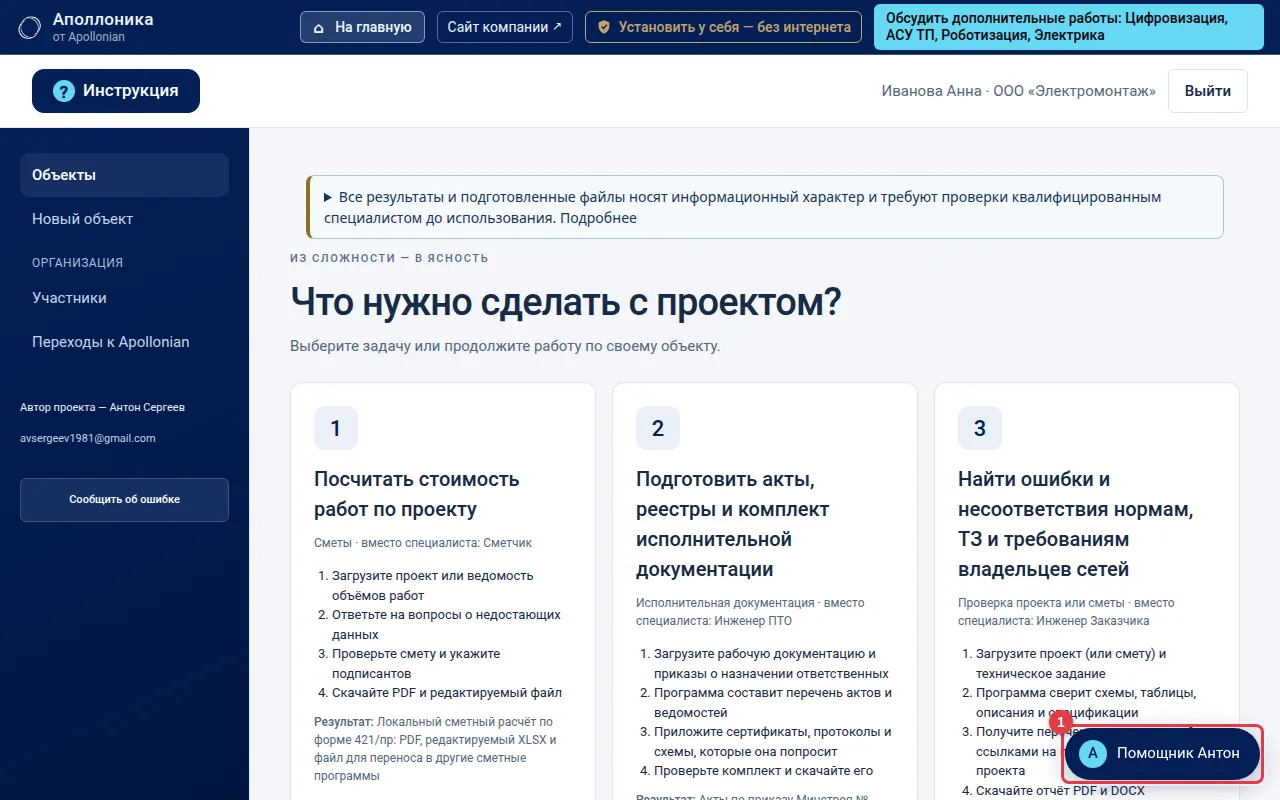
- 1 Кнопка помощника. Нажмите, чтобы открыть окно.
:::
#11.2 Как спросить
- Нажмите кнопку «Антон».
- Помощник поздоровается с вами по имени и предложит помощь.
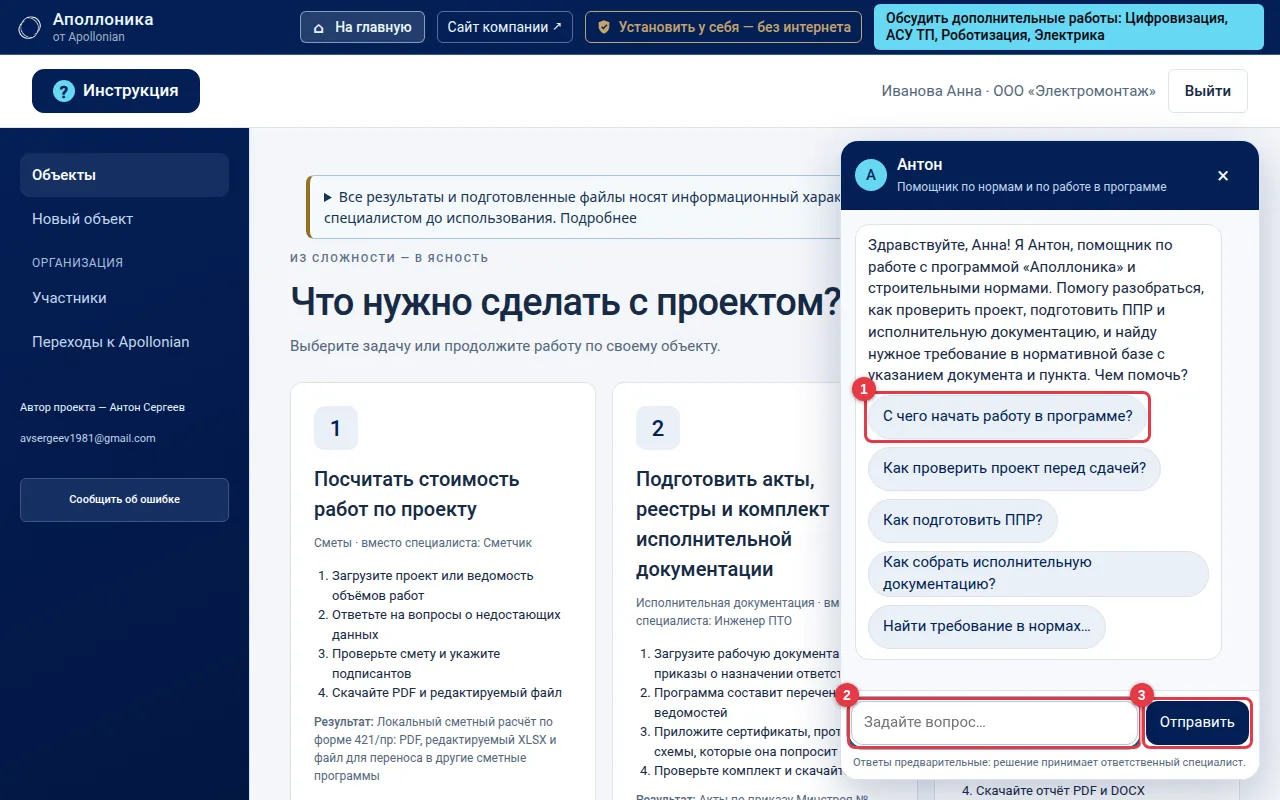
- 1 Готовые вопросы: нажмите, чтобы задать.
- 2 Поле ввода: напишите вопрос своими словами.
- 3 Кнопка отправки.
:::
- Напишите вопрос обычными словами: «Сколько проводников заземления можно присоединить под один болт?»
- Нажмите Enter или кнопку отправки.
#11.3 Как устроен ответ
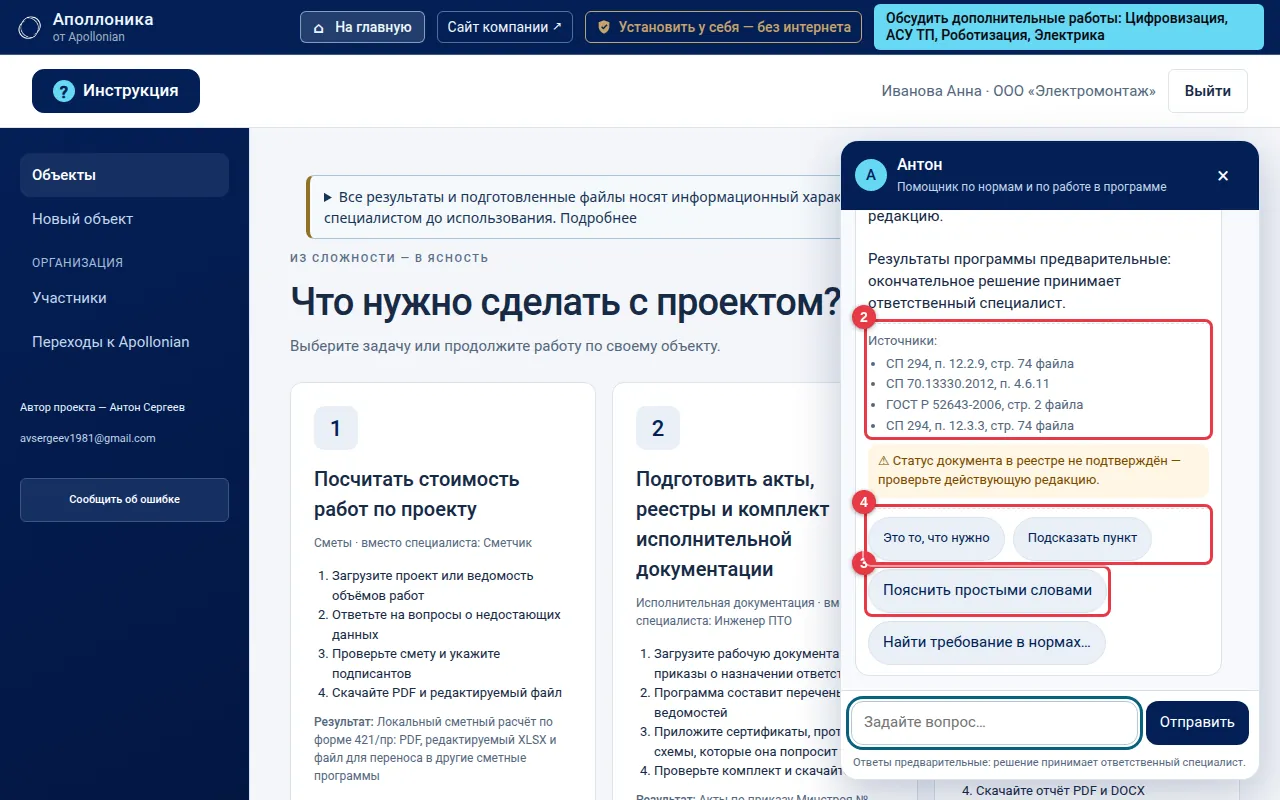
- 2 Источники: документ и пункт, откуда взят ответ.
- 3 Кнопка «Показать ещё»: другие найденные пункты.
- 4 Блок оценки: помогло ли, подсказка по пункту.
:::
В ответе — найденные пункты норм и, если нужно, краткое пояснение простым языком. Если Антон не уверен, он честно скажет, что точного ответа не нашёл.
#11.4 «Подсказать пункт» — помогите Антону
Если ответ неверный, вы можете сами указать правильный пункт. Антон запомнит его после проверки.
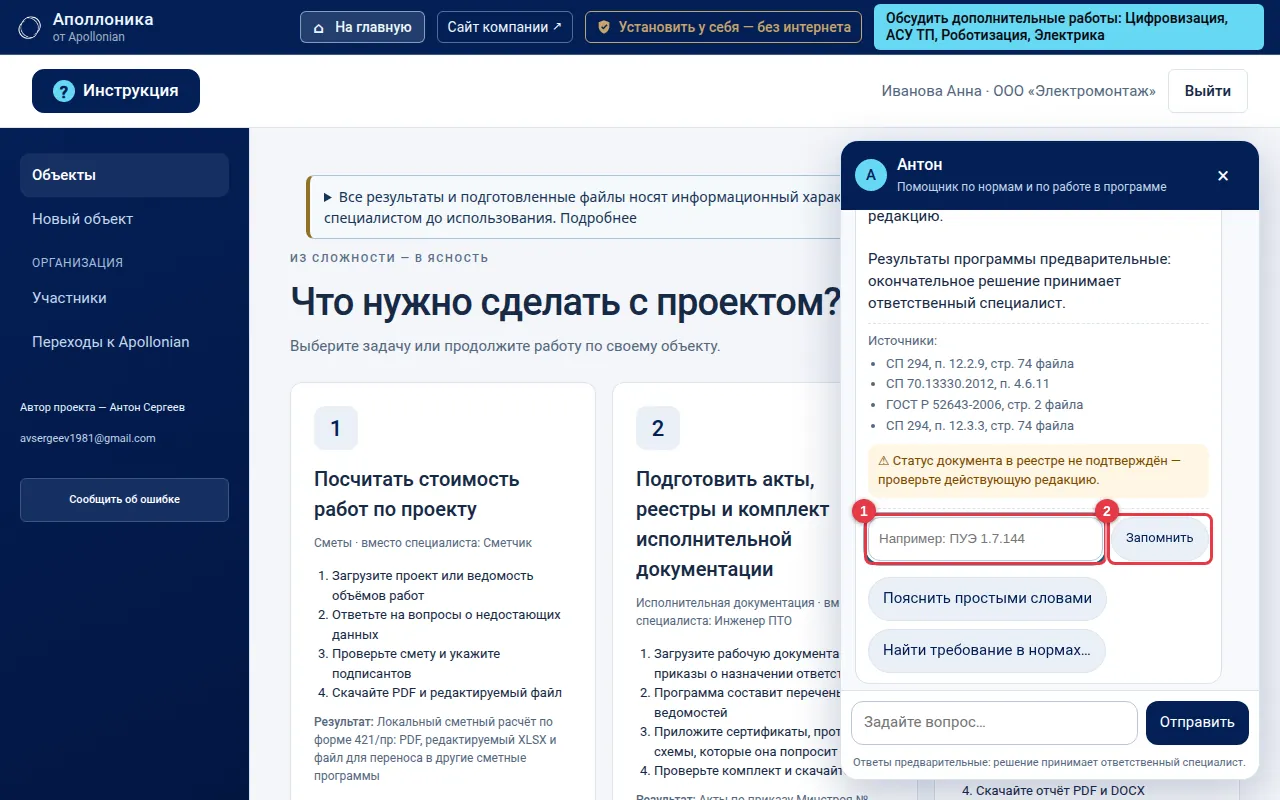
- 1 Поле для указания пункта (например, «ПУЭ 1.7.144»).
- 2 Кнопка «Запомнить».
:::
#11.5 Что Антон не умеет
- Выдавать официальное заключение «проект соответствует нормам».
- Заменять специалиста и экспертизу.
- Знать то, чего нет в подключённых нормативных документах: в таком случае он скажет об этом.
Если вопрос про саму программу («Как загрузить документы?»), Антон ответит по справке программы.
#12 Обратная связь: помогите сделать программу лучше
Программа работает в пробном режиме, и лучший способ её улучшить — ваши замечания: что не получилось, что работает неправильно, что неудобно и чего не хватает. Писать красиво не нужно: достаточно нескольких слов. Разработчик читает каждое сообщение.
#12.1 Как отправить сообщение за полминуты
В левом нижнем углу каждой рабочей страницы есть небольшая кнопка «Помогите улучшить программу». Она сама ничего не открывает и не мешает работе. Если она не нужна, нажмите на крестик рядом с ней — кнопка скроется до следующего входа.
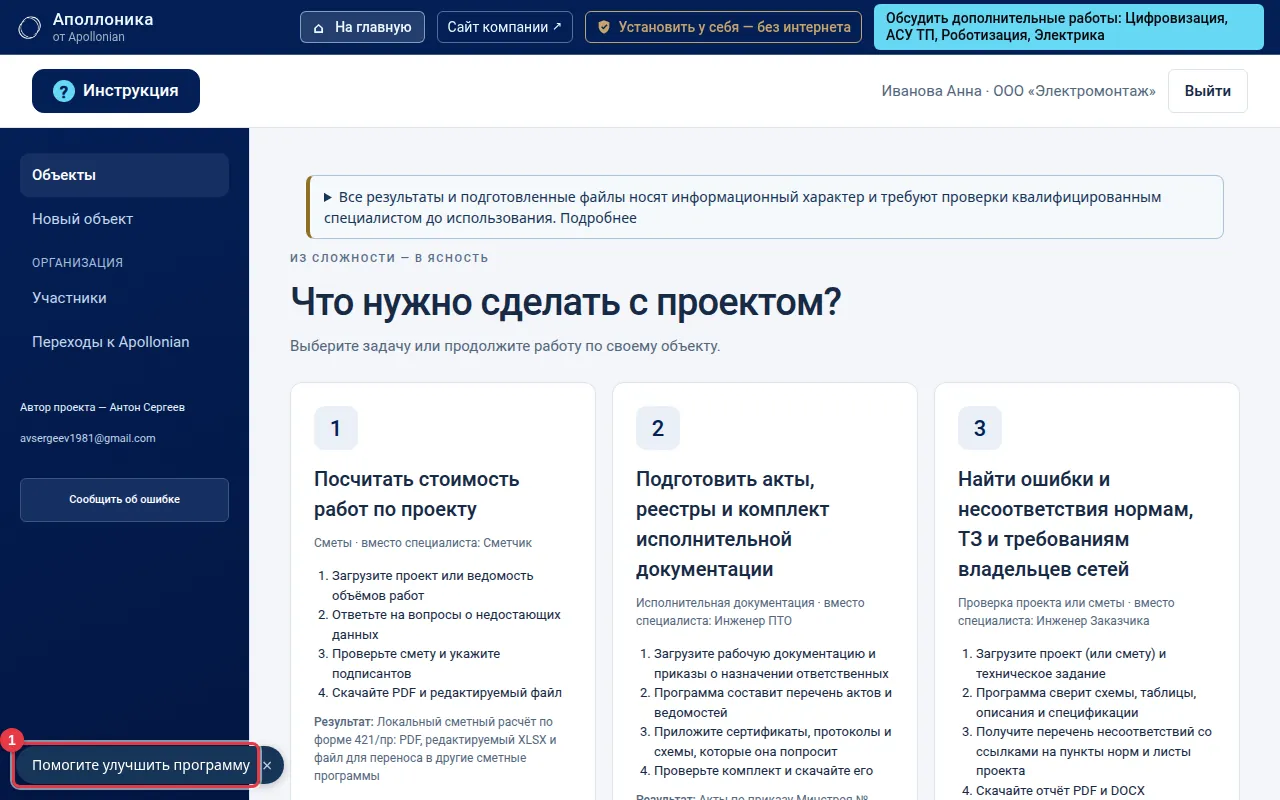
- 1 Кнопка «Помогите улучшить программу». Нажмите, чтобы открыть окно.
:::
- Нажмите кнопку.
- Выберите, что случилось: «Не работает», «Работает неправильно», «Неудобно», «Хочу предложить» или «Всё понравилось».
- Напишите пару слов: что вы делали и что получилось. Подсказка в поле меняется в зависимости от выбора.
- Если хотите, поставьте оценку от 1 до 5.
- Нажмите «Отправить».
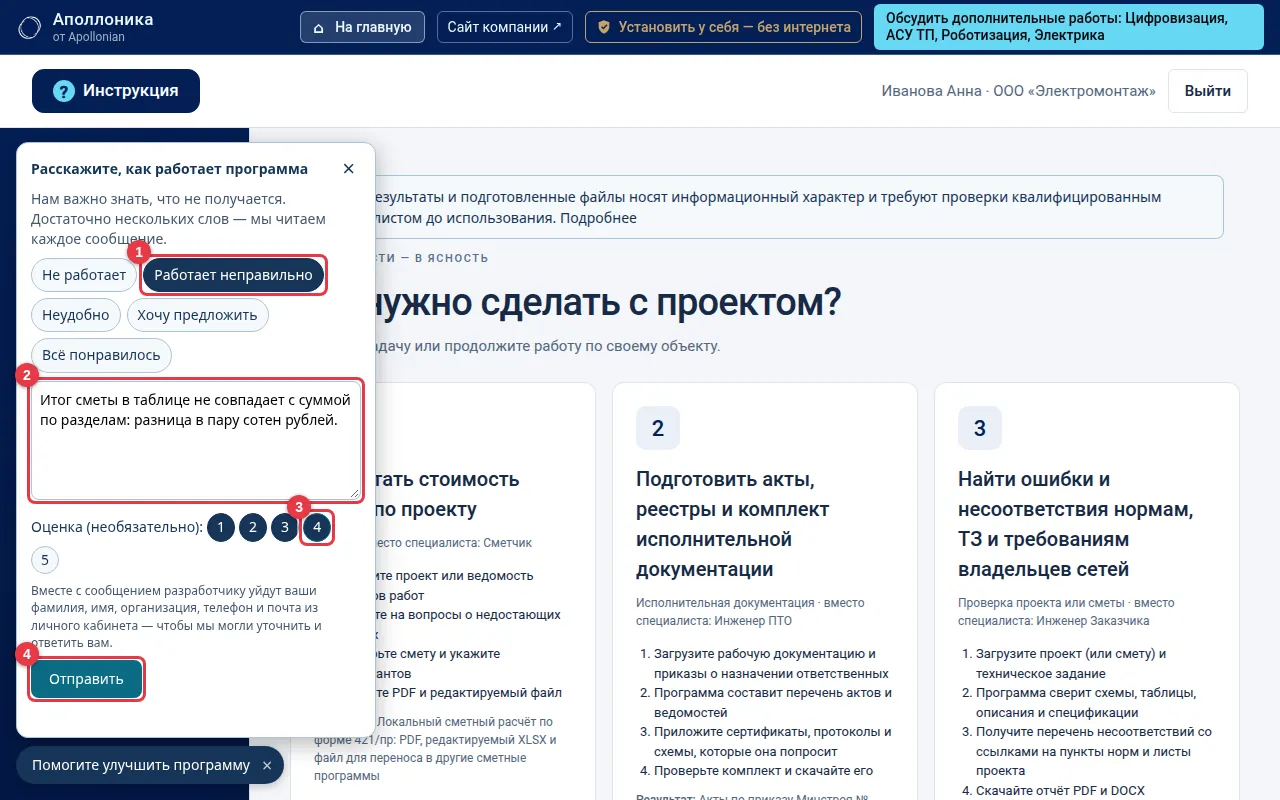
- 1 Что случилось: нажмите на подходящий вариант.
- 2 Поле для описания. Достаточно нескольких слов, не меньше 10 знаков.
- 3 Оценка программы (необязательно).
- 4 Кнопка отправки.
:::
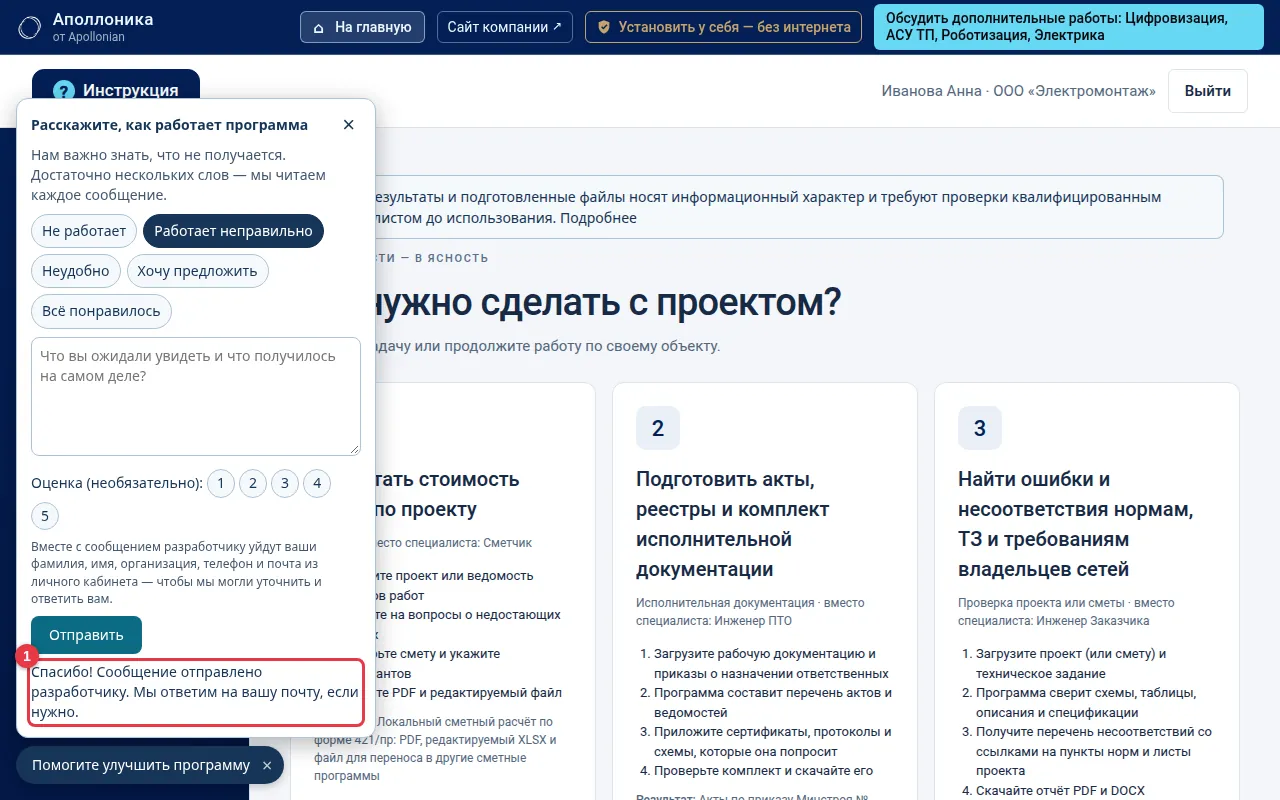
#12.2 Что получит разработчик
Сообщение сразу уходит разработчику на почту. Вместе с текстом передаются ваши фамилия, имя, организация, телефон и почта из личного кабинета, раздел программы, версия и браузер. Это нужно, чтобы уточнить подробности и ответить вам: ответ придёт на вашу почту. Перед отправкой в окне написано, какие данные уйдут. Пароли и коды из писем в сообщении писать не нужно.
#12.3 Где посмотреть ответ
Все ваши сообщения и их статусы собраны на странице «Обратная связь». Ссылка на неё есть внизу каждой страницы. Статус показывает, что с сообщением: «Новое», «Прочитано», «Запланировано», «Сделано» или «Не будем делать». Если разработчик оставил ответ, он виден рядом.
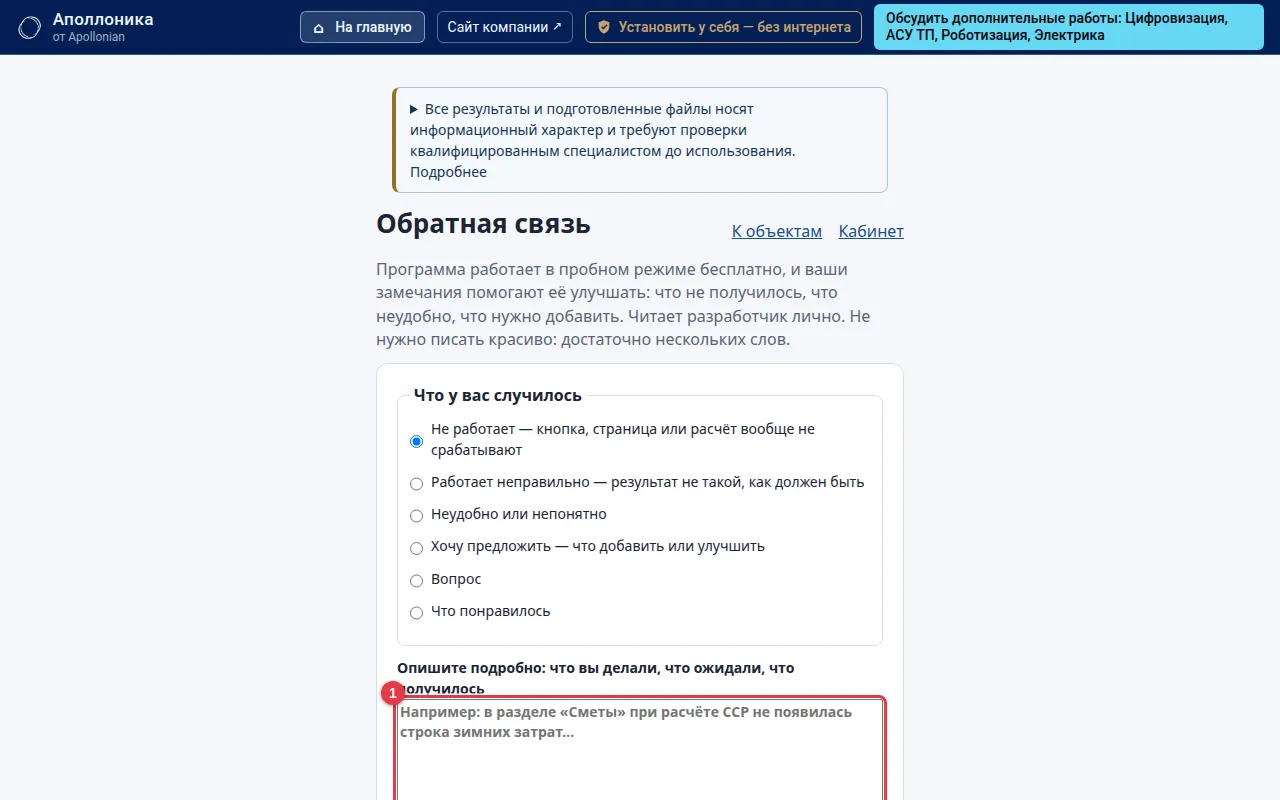
- 1 Поле для подробного описания. Ниже, в блоке «Ваши сообщения», видны ваши обращения со статусами и ответами.
:::
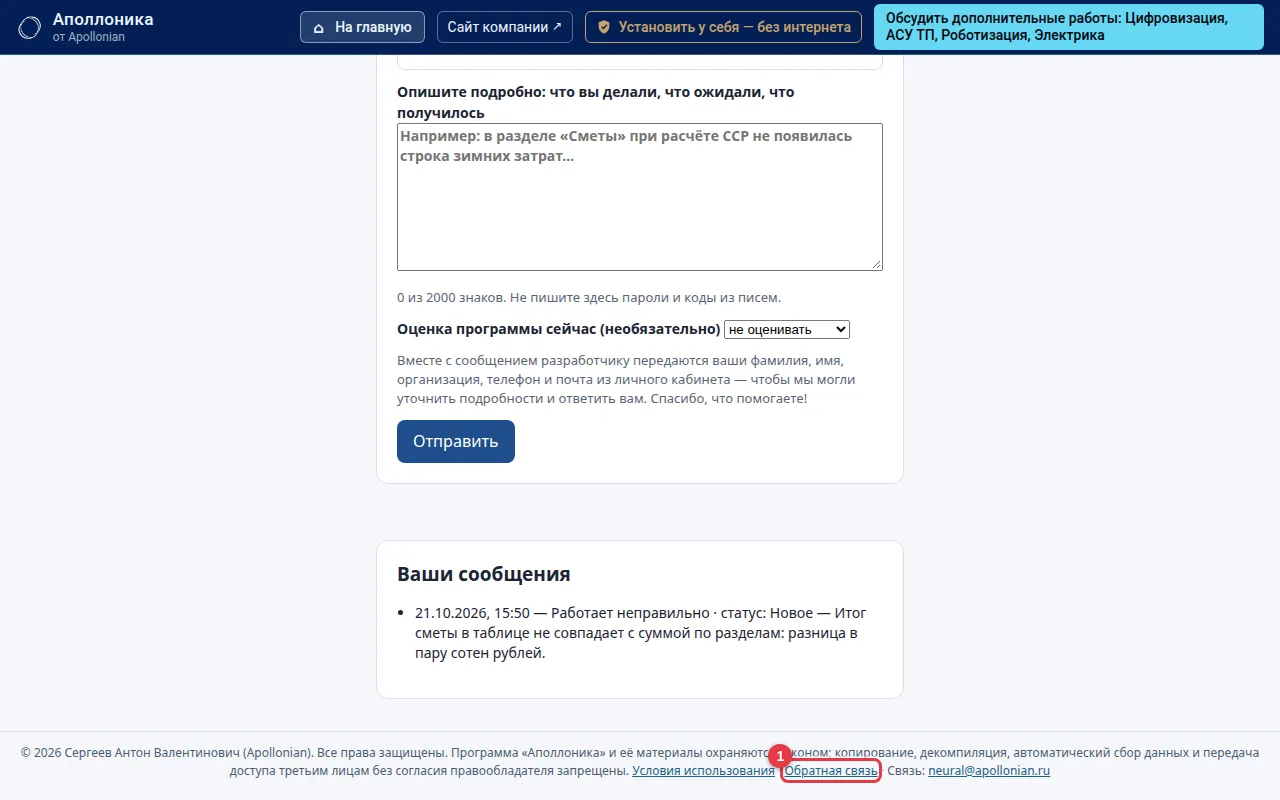
- 1 Ссылка «Обратная связь» внизу страницы. Рядом — условия использования и почта для связи.
:::
#12.4 Если не получается отправить
Если вход в программу закончился или нет связи, окно предложит написать письмо на neural@apollonian.ru: ваш текст уже будет вставлен в письмо.
#13 Частые вопросы и итоги
#13.1 Если что-то не получается
| Что случилось | Что делать |
|---|---|
| Не приходит код на почту | Проверьте «Спам»; подождите минуту; запросите код ещё раз. Проверьте, что адрес без опечаток |
| Код не подходит | Вводите цифры без пробелов; код действует недолго — запросите новый |
| Забыл пароль | На странице входа: «Забыли пароль?». Придёт код на почту |
| Не вижу кнопок «Сохранить» / «Загрузить» | У вас права только на просмотр. Попросите администратора дать редактирование |
| Страница «зависла» | Обновите её (F5). Введённые данные во многих формах сохраняются сами |
| Программа «долго думает» | Чтение сканов и расчёты занимают минуты. Страницу можно закрыть и вернуться |
| Результат «устарел» | Вы изменили исходные данные. Запустите проверку, расчёт или формирование заново |
| Ошибка в результатах | Проверьте, правильно ли программа прочитала документ (раздел 6, шаг 3) |
| Хочу сообщить об ошибке | Нажмите кнопку «Помогите улучшить программу» внизу слева на любой странице: выберите, что случилось, и напишите пару слов (раздел 12) |
#13.2 Правила, которые помогут не ошибиться
- Всегда проверяйте то, что прочитала программа. Это самый частый источник ошибок.
- Подтверждайте только то, в чём уверены. Подтверждение записывается с вашим именем.
- Не вводите выдуманных данных. Лучше оставить поле пустым: программа покажет, что не хватает.
- Пересчитывайте после изменений. Если данные поменялись — результат устарел.
- Выходите из программы на чужом компьютере.
#13.3 Предварительность результатов и ответственность
Результаты программы — предварительные. Они помогают быстрее найти проблемы, но не являются заключением, экспертизой или официальным документом. Ответственность за проект, смету, ППР и ИД несёт специалист, который их подписывает. Программа не ставит электронных подписей.
#13.4 Что делать новичку в первый день
- Зарегистрируйтесь (раздел 2).
- Создайте объект (раздел 4).
- Загрузите документы проекта.
- Заполните паспорт хотя бы частично.
- Запустите «Предварительную проверку проекта» (раздел 7) — это самый быстрый способ увидеть пользу.
- Задайте вопрос Антону (раздел 11).
Дальше — по нужде: смета (раздел 8), ППР (раздел 9), ИД (раздел 10).